Expandir Imagen con IA: Extiende Fotos a Cualquier Formato Sin Recortar
Elige un formato nuevo, como una Historia 9:16, un banner 16:9 o una publicación cuadrada, y la IA rellena los bordes que faltan para que nada quede cortado. Tu foto original queda exactamente igual.
Al subir una imagen, aceptas nuestros Términos & Política de Privacidad
Nuestras Herramientas de IA
Mejora, restauración, colorización y eliminación de objetos con IA.

Qué puedes hacer con Expandir Imagen de Picverce AI
Encaja cualquier foto en un formato nuevo sin recortarla.
Bordes nuevos, sin recortes
Cambia una foto a un formato nuevo y la IA pinta el área que falta, así conservas toda la foto original.
Arrastra para colocar
Mueve tu foto dentro del marco para elegir dónde va el área nueva.
Alejar
Reduce la foto hasta el 50% para que todos los lados reciban área nueva.
Formatos para donde publicas
Instagram, Historias, Pinterest, YouTube, cabeceras de X, banners de LinkedIn y proporciones clásicas, o la tuya.
Texto opcional
Describe el área nueva en hasta 300 caracteres o déjaselo a la IA.
Descargas por plataforma
Obtén el tamaño de subida exacto cuando la plataforma lo publica.
Regenerar
¿No te gustan los bordes? Vuelve a intentarlo con los mismos ajustes.
Tus píxeles originales no cambian
Cuando la IA rellena el área nueva, tu foto se vuelve a pegar encima en su posición y tamaño exactos.
Escala después
Envía el resultado a escalado 2x, 4x u 8x con un clic.
Sin marca de agua
Las descargas no llevan marca de agua de Picverce AI.
Funciona en el navegador
Sin apps que instalar, en ordenador o móvil.
Se guarda en el historial
Si inicias sesión puedes volver a abrir o borrar tus resultados.
¿Listo para expandir una foto?
Sube una imagen arriba y elige un formato para empezar.
Resultados de Expandir Imagen
Las mismas fotos antes y después de que Picverce AI rellenara el área nueva.
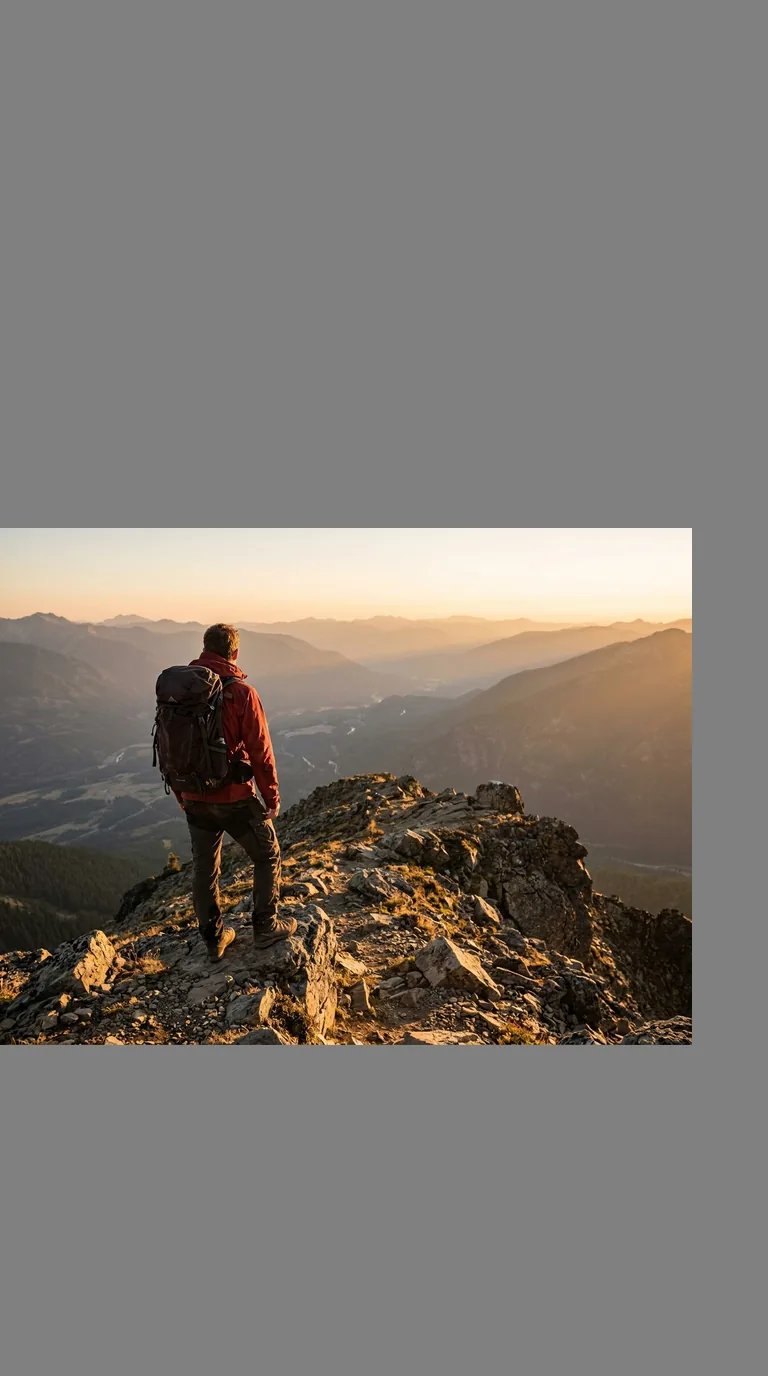 Before
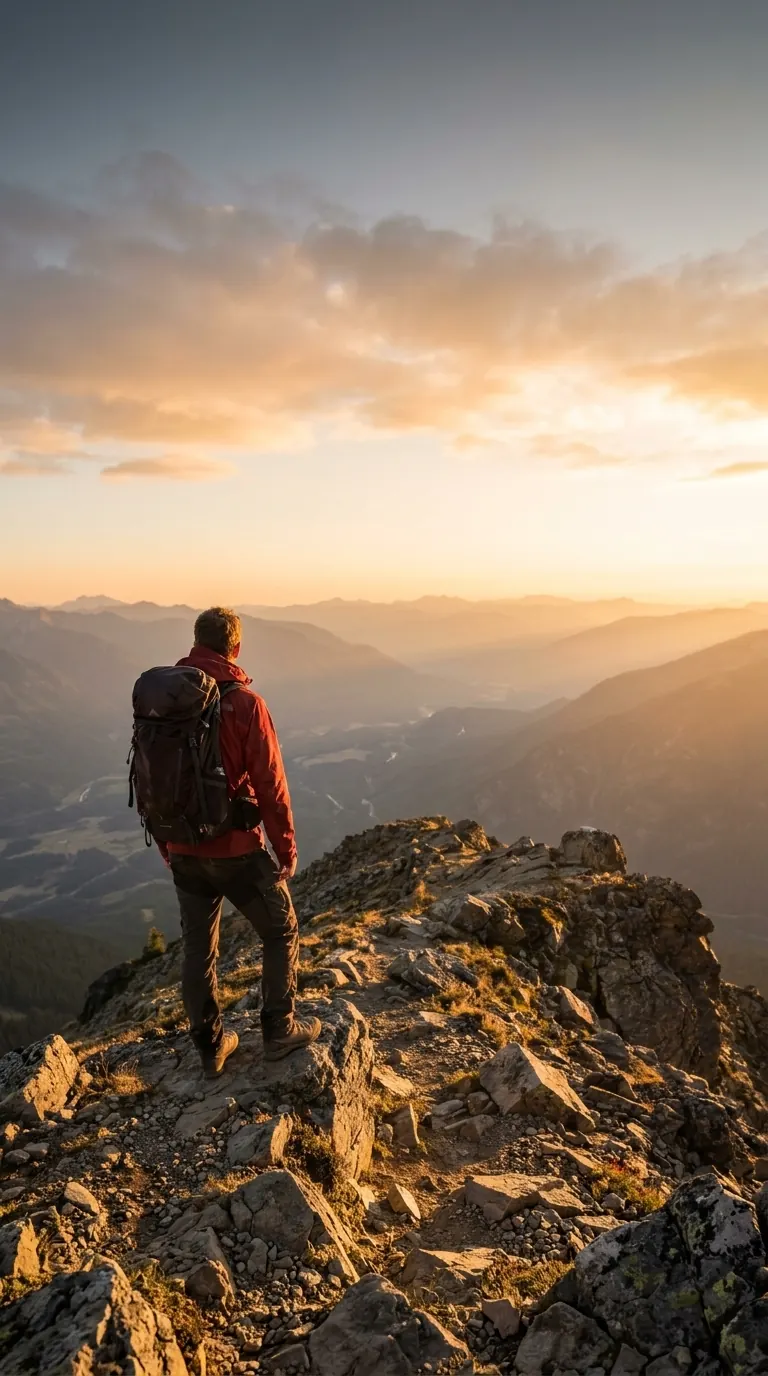 After
AfterFoto horizontal a Historia vertical
Una foto ancha recibe cielo y suelo nuevos para llenar una Historia 9:16 sin cortar los lados.
- Arriba y abajo rellenados
- Original a todo lo ancho
- Lista para Historias y Reels
Tamaños de imagen para cada plataforma
Elige un formato y el marco coincide con la plataforma. Si la plataforma publica un tamaño de subida, el menú de descarga también ofrece ese tamaño exacto.
| Formato | Proporción | Tamaño de descarga |
|---|---|---|
| Publicación de Instagram | 1:1 | 1080 × 1080 px |
| Instagram vertical | 4:5 | 1080 × 1350 px |
| Historia / Reel | 9:16 | Hasta 2048 px en el lado largo |
| 2:3 | 1000 × 1500 px | |
| YouTube / panorámico | 16:9 | 3840 × 2160 px |
| Cabecera de X | 3:1 | 1500 × 500 px |
| Banner de LinkedIn | 4:1 | 1584 × 396 px |
| 3:2 | 3:2 | Hasta 2048 px en el lado largo |
| 2:3 | 2:3 | Hasta 2048 px en el lado largo |
| 4:3 | 4:3 | Hasta 2048 px en el lado largo |
| 3:4 | 3:4 | Hasta 2048 px en el lado largo |
| 21:9 | 21:9 | Hasta 2048 px en el lado largo |
¿Necesitas otra forma? Escribe tu propia proporción, con cada lado de 1 a 30.
Después de expandir: hazla más grande con Aumentar Resolución, quita el fondo con Eliminar Fondo o cambia detalles con el Editor de Imágenes IA.
Cómo expandir una imagen
Cuatro pasos para encajar cualquier foto en un formato nuevo con Picverce AI.
Sube tu foto
Usa un JPG, PNG o WEBP de hasta 5 MB. Las fotos nítidas con bordes claros se expanden mejor.
Elige el formato nuevo
Elige un formato como Historia, banner o cuadrado, o escribe tu propia proporción.
Coloca tu foto y expande
Arrastra la foto dentro del marco o aléjala, añade una nota opcional y pulsa Expandir.
Compara y descarga
Revisa el antes y el después con el deslizador y luego descarga, escala o regenera.
¿Listo para expandir una foto?
Sube una foto arriba y elige un formato.
Preguntas frecuentes sobre expandir imágenes
Qué esperar al expandir una foto con Picverce AI.
Eliges un formato nuevo y Picverce AI coloca tu foto dentro de ese marco. La IA pinta el área vacía para que la escena continúe más allá de los bordes. Al final se vuelven a poner tus píxeles originales encima, así la parte que subiste queda exactamente igual.