El Sharpener de Imágenes de Picverce AI explicado
Qué cambia de verdad el Sharpener de Imágenes, en qué se diferencia del Mejorador, los límites de archivo y cuándo una foto blanda no saldrá nítida.
GuiasUna foto blanda y una foto borrosa parecen lo mismo a primera vista, pero necesitan arreglos distintos. Si eliges la herramienta equivocada, o casi no cambia nada o te queda un manchón con los bordes más duros.
El Sharpener de Imágenes IA está pensado para el primer caso, no para el segundo, y saber cuál tienes antes de subir el archivo te ahorra un crédito y unos minutos.
Qué cambia realmente el sharpener
El sharpener trabaja sobre los bordes y el microcontraste. Mira el límite entre un píxel oscuro y uno claro justo al lado y empuja ese límite para que se lea más definido.
Las dimensiones del archivo no cambian en nada. Entra una foto de 1200 por 900 y sale una foto de 1200 por 900, solo que con bordes más marcados y algo más de separación entre las texturas.
Eso es distinto de añadir detalle que nunca se capturó. La herramienta no adivina cómo debería verse una zona blanda de piel o de tela. Trabaja con el detalle que ya está en el archivo y hace que se lea con más claridad.
En pantalla la diferencia se nota antes en el texto, en bordes duros como marcos de puerta y en texturas finas como el pelo o el tejido de una tela. Las zonas planas como el cielo o una pared lisa casi no se mueven.
Una pila de recibos de compra que fotografié para un informe de gastos es el ejemplo más claro que tengo. Los números ya se leían antes de la pasada y fueron más fáciles de leer después, sin que la textura del papel a su alrededor se volviera ruidosa.
Es como lo que hace una impresora al subir el contraste en el borde de un documento escaneado. La página entera no se redibuja, pero la línea entre la tinta y el papel se lee más limpia de un vistazo.
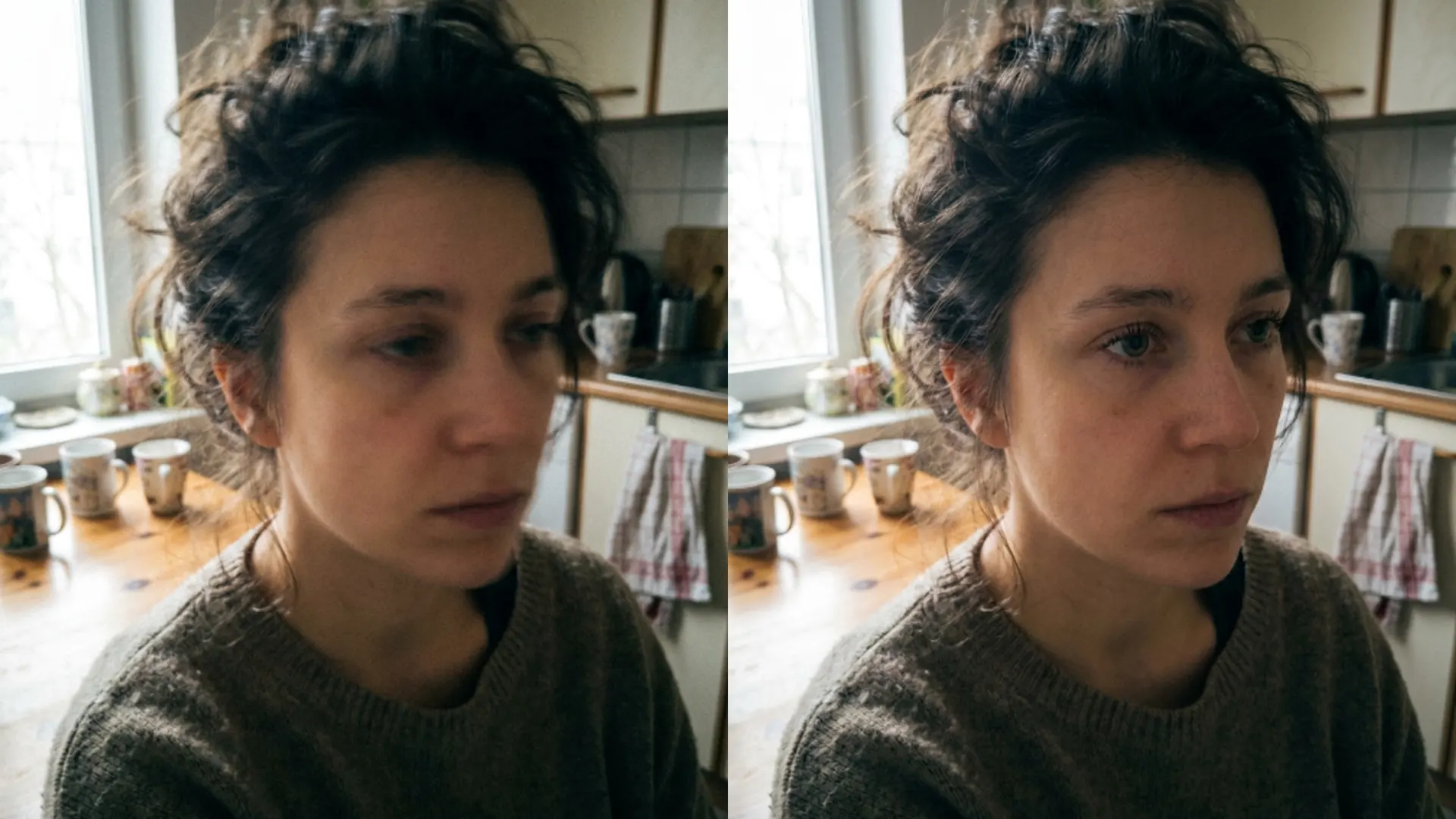
El comparador de antes y después en el espacio de trabajo hace esto fácil de comprobar sin adivinar. Arrastra el control despacio sobre un borde duro, como un marco de puerta o un logo impreso, y la diferencia suele ser obvia en menos de dos segundos.
En qué se diferencia del mejorador
Picverce AI también corre el Mejorador de Imágenes IA sobre el mismo tipo de archivos, y las dos herramientas se confunden todo el tiempo porque cuestan los mismos 2 créditos y comparten pantalla de subida.
El mejorador hace una pasada más amplia. Mira el ruido y la blandura general en todo el cuadro, y reconstruye detalle plausible donde el archivo registró menos de lo que debería.
El sharpener es más estrecho a propósito. No toca la reducción de ruido y no intenta inventar textura en una zona plana. Solo ajusta lo que ya está ahí.
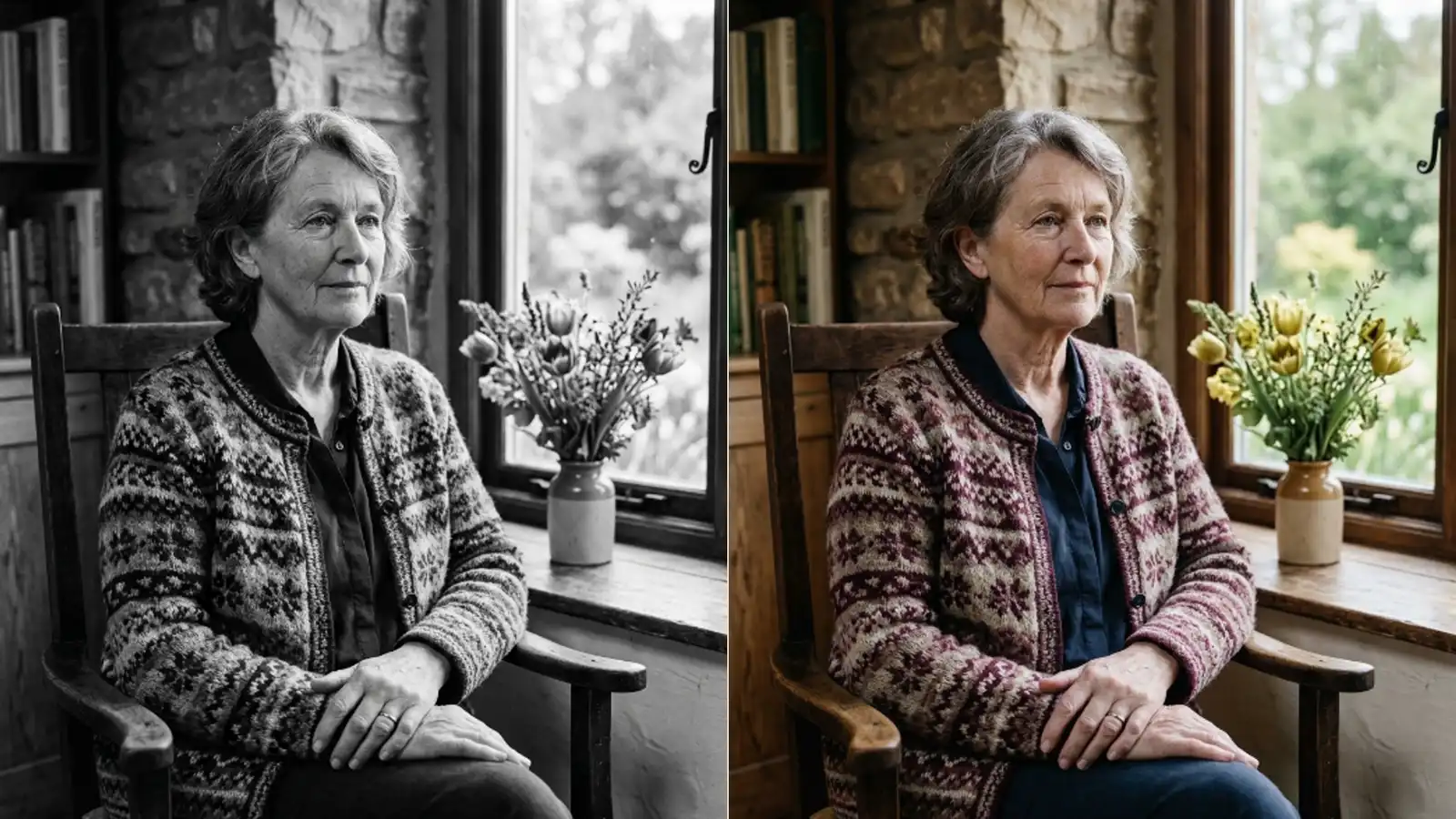
He pasado la misma foto blanda por las dos herramientas y comparado los resultados más de una vez. En un retrato con textura de piel visible, el mejorador tiende a suavizar mientras limpia el ruido, y el sharpener tiende a dejar el ruido en paz mientras hace que los ojos y el nacimiento del pelo se lean más definidos.
El texto es la forma más rápida de distinguirlas en una prueba lado a lado. Pasa una página de letra pequeña por las dos, y el sharpener suele dejar las letras más limpias mientras el mejorador a veces suaviza un poco el texto diminuto al suavizar todo lo demás.
No hay ningún ajuste para mezclar las dos pasadas ni para correr una versión parcial de cualquiera de ellas. Eliges una, gastas el crédito y revisas el resultado antes de decidir si la otra herramienta merece un segundo intento.
Ninguna es mejor de forma absoluta. Resuelven problemas distintos, y la forma más rápida de elegir es preguntarte si la foto tiene ruido y blandura por todas partes, o si por lo demás está limpia y solo necesita los bordes más ajustados.
Qué pasa antes de que se procese tu archivo
La subida tiene un tope de 5 MB. Si lo superas, la herramienta te lo dice con claridad en vez de fallar a mitad de la ejecución.
Tu navegador también convierte y comprime el archivo antes de que salga de tu equipo, el mismo paso que usan todas las herramientas de la ruta de subida compartida. Un PNG con fondo transparente se aplana en ese paso, así que un recorte vuelve con fondo sólido en vez de transparencia.
El límite de 5 MB se aplica al archivo tal como lo entregas, antes de que ocurra ese trabajo del lado del navegador. Una foto recién sacada de un móvil reciente suele quedar bien por debajo, pero un escaneo grande a veces no.
Si un archivo se rechaza por tamaño, la solución suele ser exportarlo de nuevo con algo menos de calidad desde la app que lo abrió, no cambiar de herramienta.
La salida vuelve casi siempre en el mismo tipo de archivo que subiste, así que un JPEG de entrada da un JPEG de salida en vez de cambiarte el formato sin avisar.
Ninguno de estos pasos del navegador depende de tu velocidad de conexión. Se ejecutan en tu equipo antes de que empiece la subida, así que una conexión lenta cambia cuánto tarda la subida, no el aspecto del archivo cuando llega.
Cuándo ayuda el sharpener y cuándo no
- Una foto algo blanda pero todavía enfocada, del tipo que sale cuando el móvil se sostiene un poco lejos del sujeto
- Un escaneo o una captura de pantalla donde el detalle real existe pero quedó apagado por un segundo o tercer guardado
- Fotos de producto o de anuncio donde los bordes deben leerse limpios a tamaño de miniatura
- El desenfoque de movimiento, cuando el sujeto o la cámara se movió durante la toma. El sharpener lee el manchón como un borde y hace el manchón más visible, no menos
- Fotos que ya están muy comprimidas, porque el sharpener empuja los artefactos de bloque junto con los bordes reales
La última vez que probé esto en una foto tomada a través de la ventanilla del coche en un semáforo, el desenfoque de movimiento del fondo volvió con aspecto de haber sido dibujado a lápiz duro. El sujeto enfocado mejoró. El fondo borroso empeoró de una forma difícil de ignorar después.
Una captura de pantalla de una hoja de cálculo es un caso útil en la otra dirección. Las columnas y las líneas de la cuadrícula son bordes duros que la herramienta puede tomar como referencia, así que los números suelen volver más legibles aunque el archivo empezara como una captura y no como una foto.
Las capturas merecen su propia mención por otro lado. Una captura de una foto ya perdió detalle en la pantalla y en la captura antes de que llegaras a ella, y afilar una captura sobre todo afila el patrón de compresión que ya está grabado en los píxeles.
La misma advertencia aplica a fotos muy filtradas de apps sociales. Si un filtro de belleza ya suavizó la piel antes de guardar el archivo, el sharpener trae bordes de vuelta en los lugares equivocados, como la tela o el desorden del fondo, mientras la piel suavizada sigue suavizada.
Créditos y dónde encaja en una sesión
Una pasada de nitidez cuesta 2 créditos, lo mismo que la pasada estándar del mejorador. El plan gratis recarga 10 créditos al día, lo que cubre cinco pasadas antes de topar con el límite.
Los planes de pago pasan a una bolsa mensual en su lugar, con 400 créditos en Basic, 1000 en Standard y 2500 en Premium. Los créditos se comparten entre todas las herramientas del espacio de trabajo, así que una pasada de nitidez compite con lo demás que hiciste ese día.
Los créditos solo se cobran cuando una ejecución termina, así que una subida rechazada o un trabajo fallido no te cuesta nada más que la espera.
Si estás trabajando en un lote de fotos parecidas, el sharpener es lo bastante barato como para correrlo en todas en vez de intentar adivinar de antemano cuáles lo necesitan. Gastar 2 créditos de más en una foto que no lo necesitaba es poco al lado de repetir la sesión o el escaneo.
Comparar un resultado afilado contra el original antes de descargarlo tarda unos segundos y evita un hábito más caro, correr el mejorador después por costumbre, que solo repite un trabajo que el sharpener ya había terminado.
El artículo del mejorador entra en más detalle sobre que le hace el Mejorador de Imágenes al ruido y a los bordes, y merece la pena leerlo si estás decidiendo entre las dos herramientas antes de gastar un crédito.
La versión corta se sostiene con pruebas repetidas. Afila lo que ya tiene bordes reales de sobra, y manda lo más blando o ruidoso al mejorador primero. Una pasada suele bastar en cualquiera de los dos casos, porque una segunda pasada de nitidez tiende a llevar los bordes más allá de lo nítido hacia un aspecto algo granulado, sobre todo en la piel.