Cambiar la relación de aspecto de una foto sin recortar
Cómo cambiar la relación de aspecto de una imagen sin recortar: amplía los bordes, elige el formato para cada red y aprende cuándo no funciona bien.
TutorialesTienes una foto vertical del móvil y la necesitas horizontal. O una horizontal que tiene que caber en una historia vertical. Lo habitual es recortar, y al recortar tiras parte de la foto.
La otra forma es añadir en lugar de cortar. El expansor de imágenes con IA hace crecer los bordes de tu foto hasta la nueva relación de aspecto, así cambias la forma sin perder nada.
Por qué recortar estropea tu foto
La relación de aspecto es la forma de una imagen: el ancho comparado con el alto. Un cuadrado es 1:1. Una historia del móvil es 9:16. Un vídeo panorámico es 16:9.
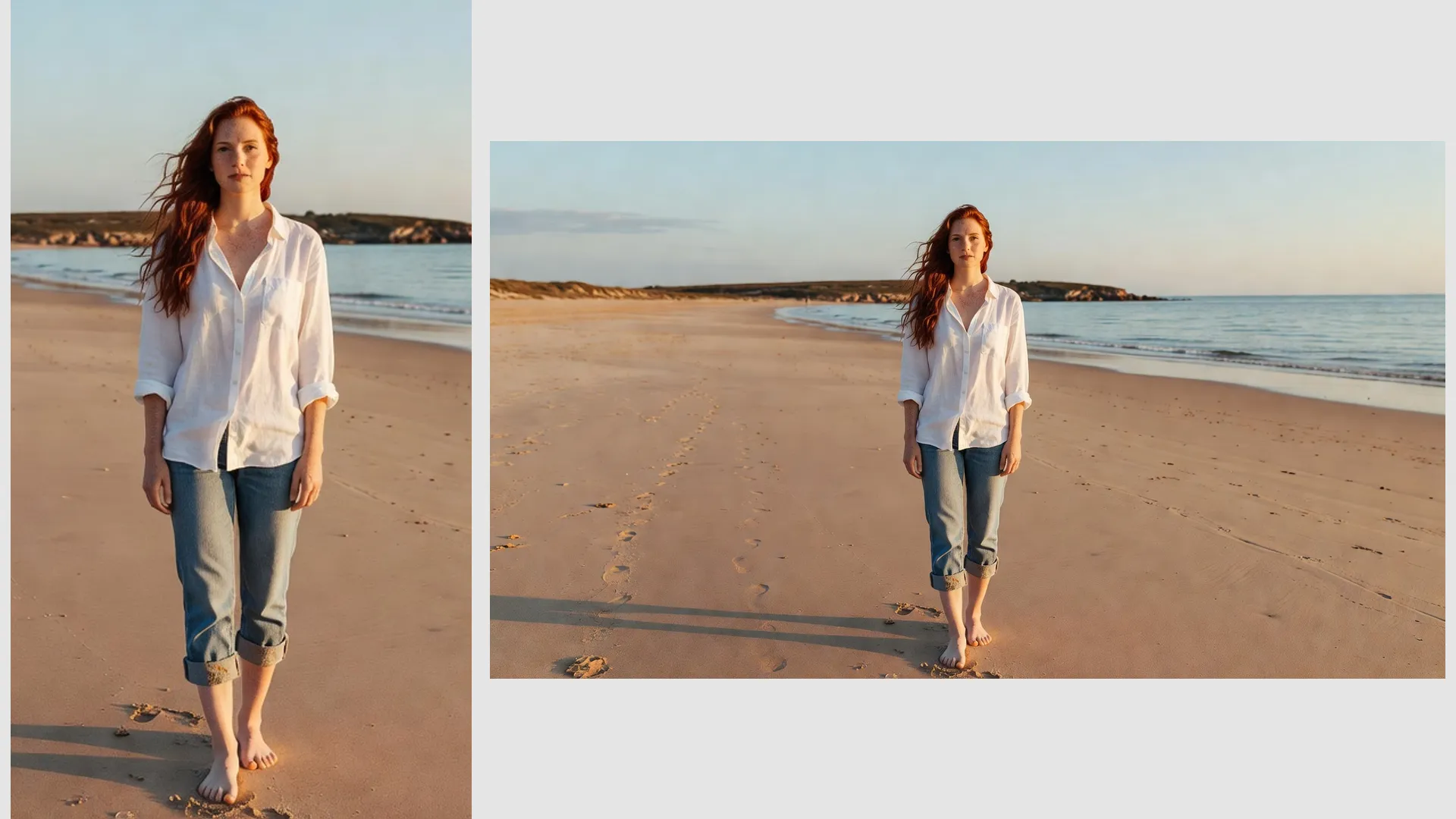
Para pasar una foto 9:16 a 16:9 recortando, solo te quedas con una franja estrecha del centro. Pierdes la parte de arriba y la de abajo, que a menudo son una cabeza, unos pies o el cielo.
Las apps que encajan una foto en otra forma sin recortar suelen añadir barras de color liso a los lados. Así no pierdes nada, pero queda poco acabado.
Recortar además reduce los píxeles. Si te quedas con un tercio de la foto, te quedas con un tercio de su detalle, y se nota cuando la imagen se ve grande.
Amplía en lugar de recortar
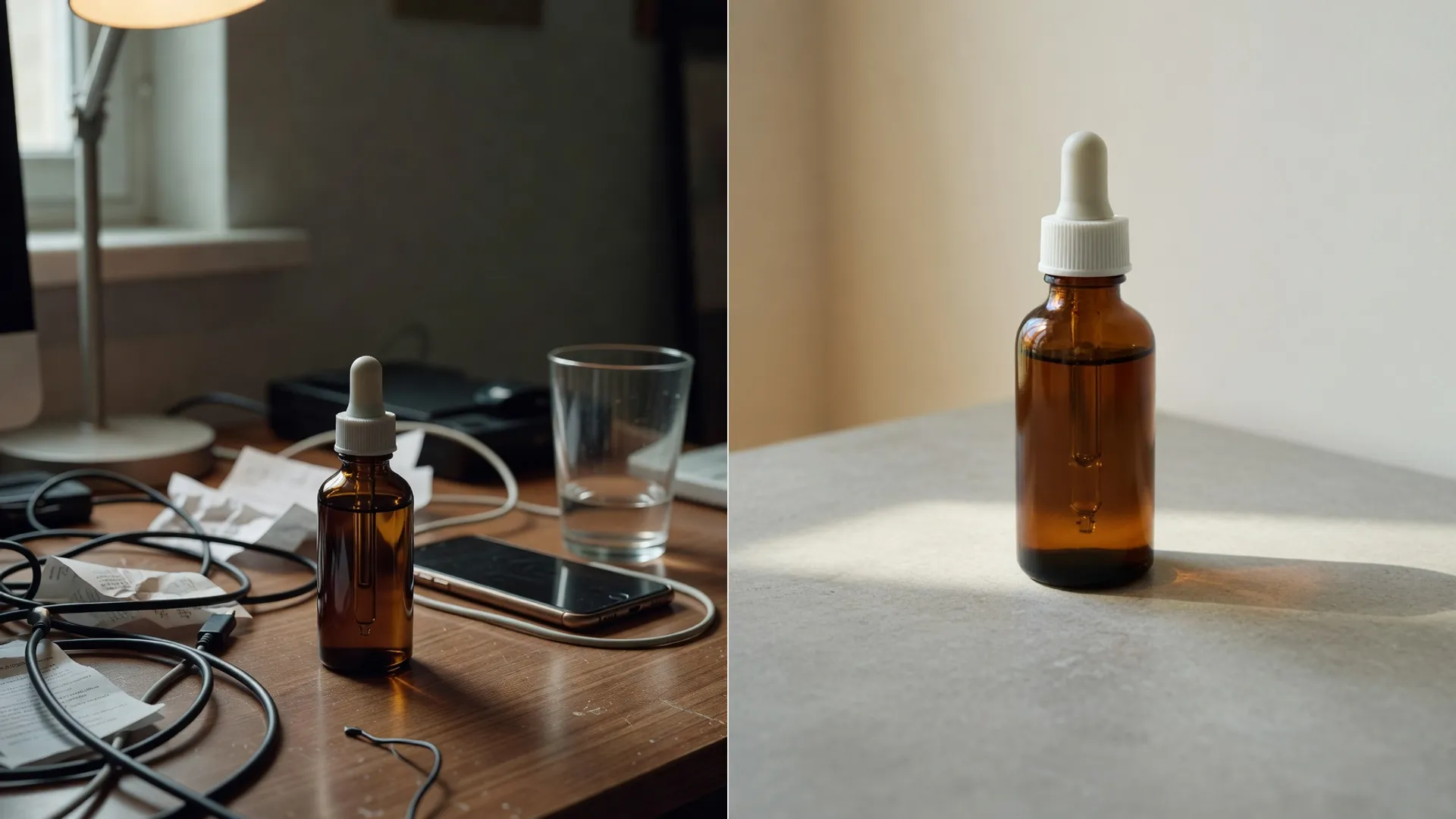
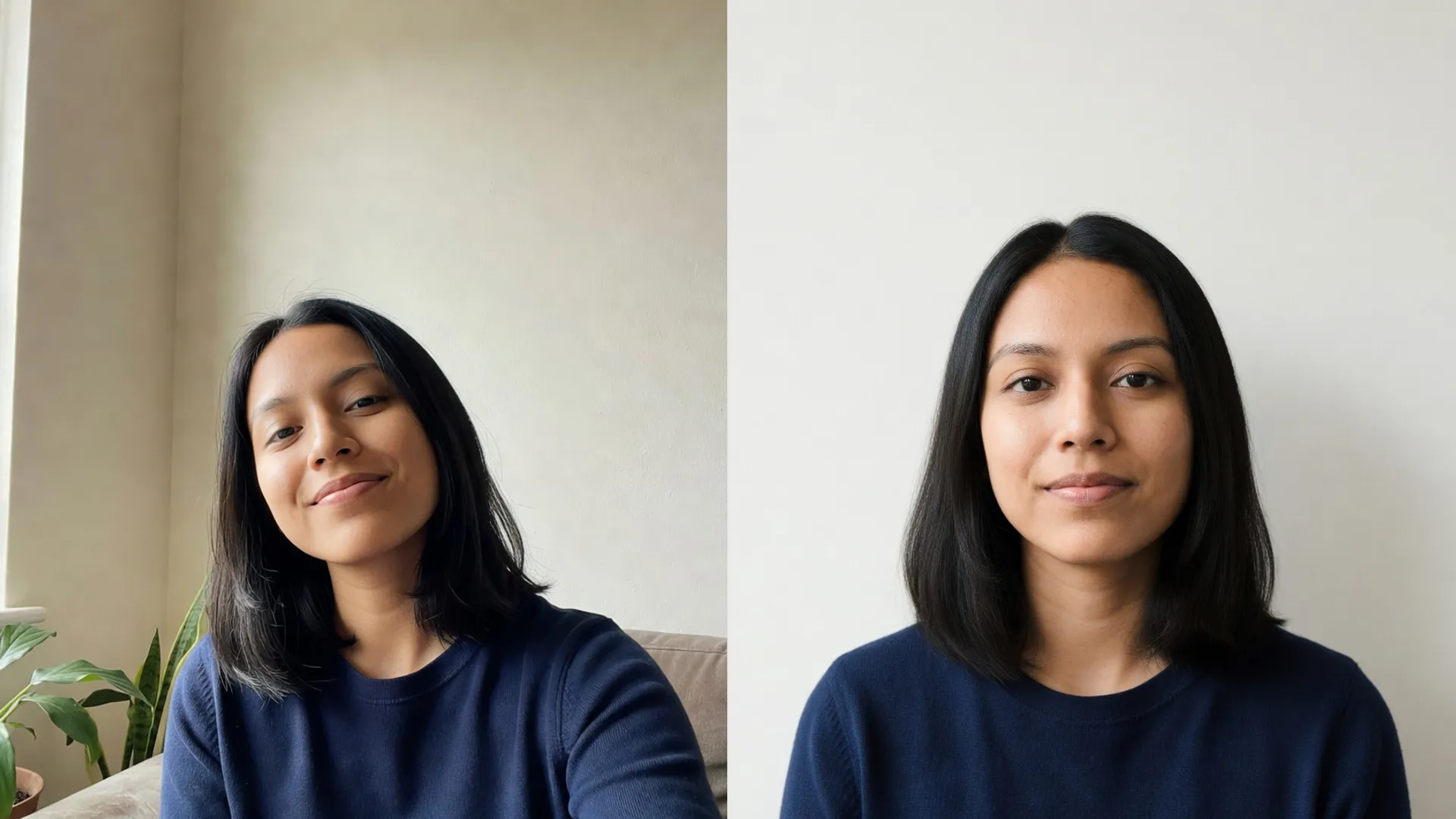
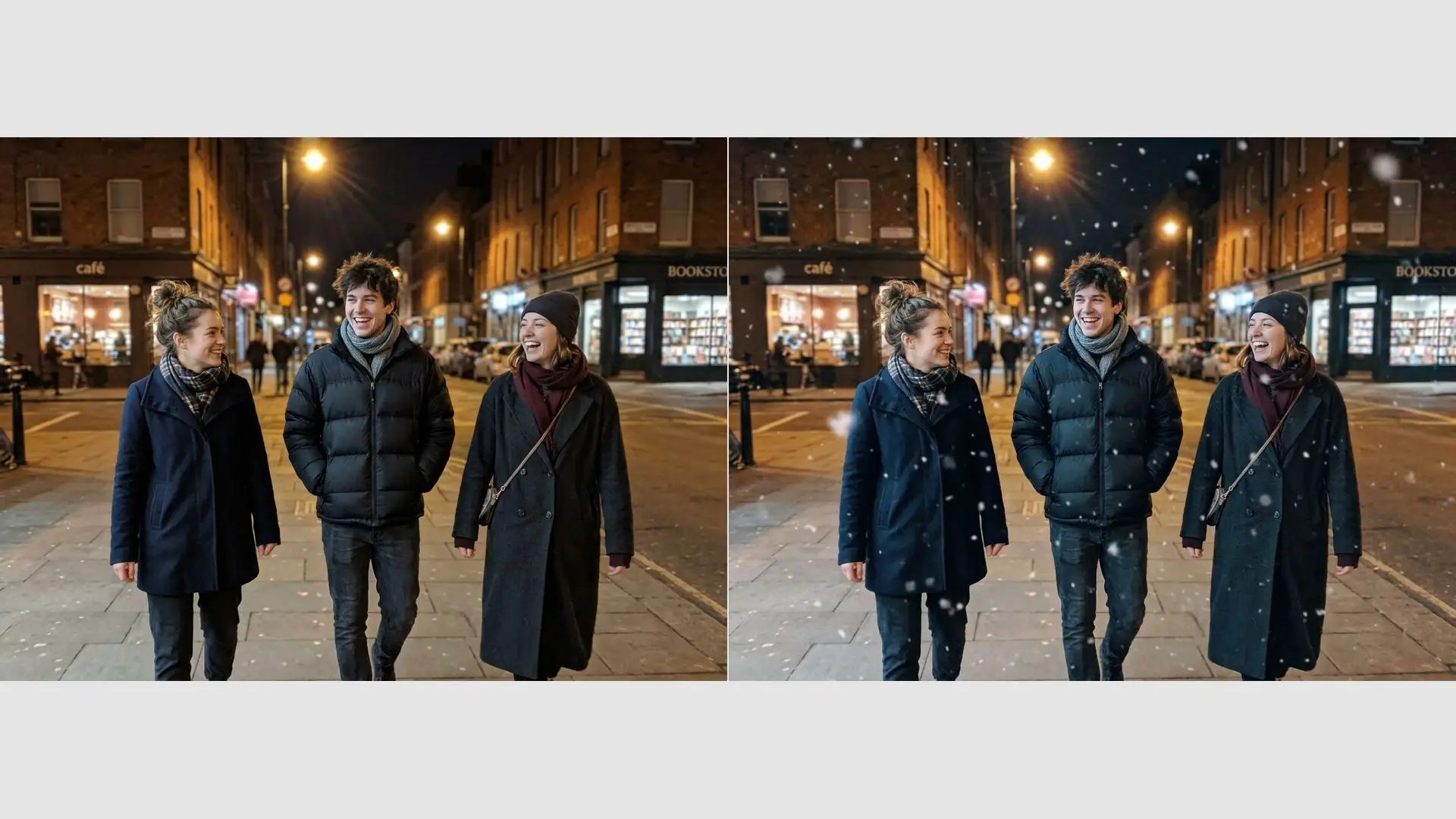
Ampliar funciona al revés. Tu foto original se queda en el centro, sin tocar, y se añade imagen nueva alrededor hasta llegar a la forma que quieres.
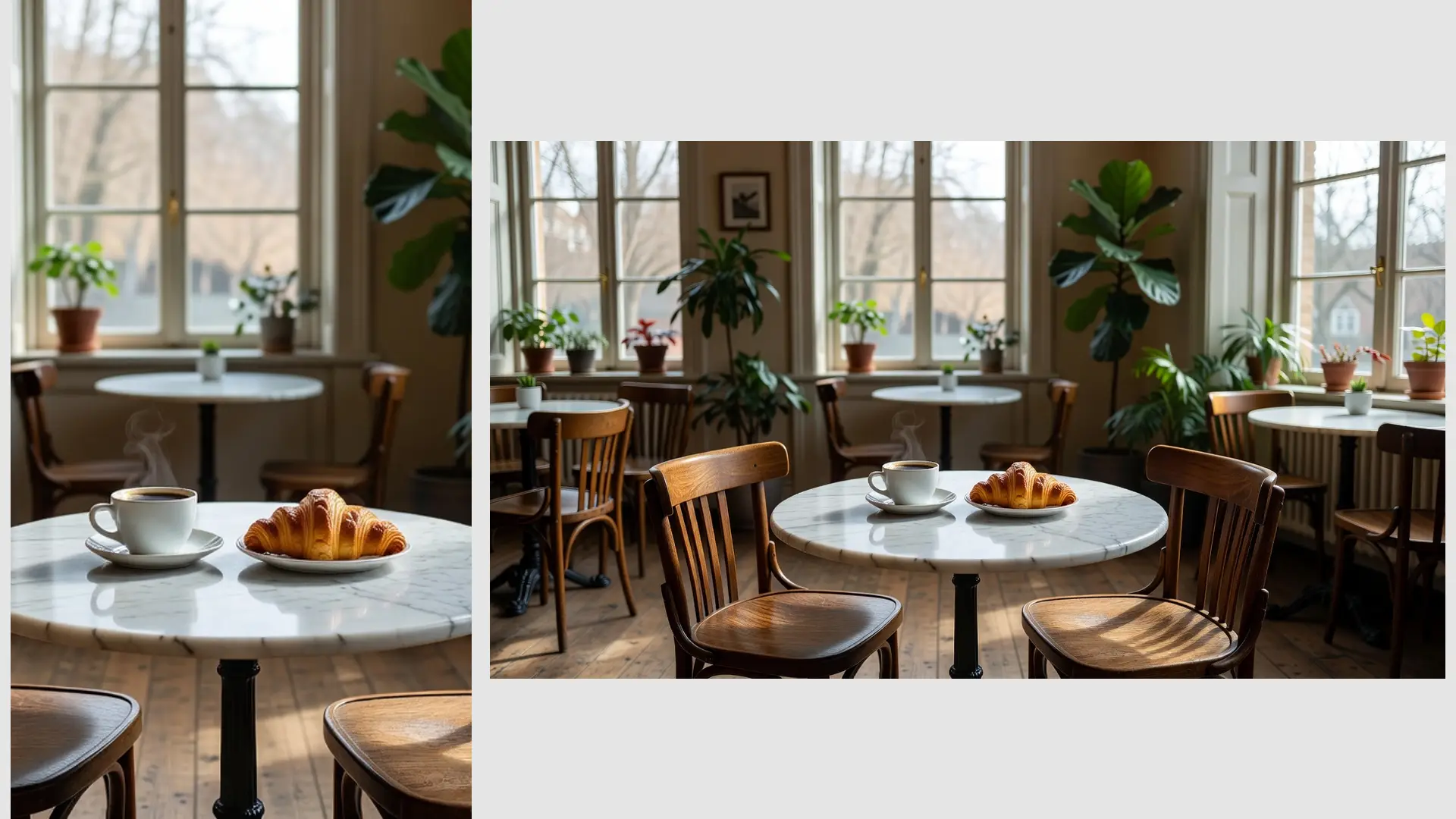
La zona nueva continúa la escena: más arena y mar en una playa, más pared y suelo en una habitación. Así es como haces una foto más ancha, o recuperas una imagen que se recortó demasiado.
Puedes dejar vacía la descripción para que continúe la escena, o describir qué debe aparecer en la zona nueva, en hasta 300 caracteres.
Ampliar también ayuda cuando necesitas espacio libre. Un banner suele necesitar sitio para un título a un lado, y una historia necesita espacio arriba y abajo para textos y botones.
Como el original se queda en el centro, las caras y el sujeto principal no se vuelven a dibujar. Solo la zona añadida es nueva, así que revisa esa parte con más cuidado antes de publicar.
Formatos para cada sitio donde publicas
El expansor tiene formatos con el nombre de cada sitio donde publicas, además de los formatos clásicos.
- Publicación de Instagram: 1:1.
- Instagram vertical: 4:5.
- Historia / Reel: 9:16. Sirve para cualquier historia o estado vertical, también para un fondo de pantalla del móvil.
- Pinterest: 2:3.
- YouTube / panorámico: 16:9.
- Cabecera de X: 3:1, y banner de LinkedIn: 4:1.
- Clásicos: 3:2, 2:3, 4:3, 3:4 y 21:9, o una relación personalizada con números enteros del 1 al 30.
Para una foto de perfil, como la de WhatsApp, el formato 1:1 te da un cuadrado con espacio alrededor de la cara para el recorte redondo.
Las proporciones también importan en el arte de pared. El artículo sobre modelos y proporciones para arte de pared explica cómo la forma que eliges cambia lo que cabe en el lienzo.
Paso a paso
- Sube tu foto. Sirven archivos de hasta 5 MB.
- Elige un formato o una relación de aspecto.
- Si quieres, describe la zona nueva. Déjala vacía para continuar la escena.
- Amplíala. Cada ampliación cuesta 5 créditos, igual que cada nueva versión.
- Compara el resultado con tu original y descárgalo.
El plan Free te da 10 créditos al día, suficientes para dos ampliaciones.
Elige el formato según dónde vaya a acabar la imagen, no según de dónde viene. Una foto para una historia y otra para un banner necesitan formas muy distintas, y sale más barato ampliar una vez al formato correcto.
Un gran cambio de forma reparte tus píxeles en una imagen más grande. Si el resultado se ve blando, aumenta la resolución de la imagen ampliada antes de imprimirla o usarla como cabecera.
Cuándo ampliar no funciona bien
Ampliar funciona mejor con bordes abiertos y sencillos: cielo, arena, césped, paredes lisas y fondos desenfocados. Es más débil en algunos casos.
- Personas cortadas en el borde. Hay que completar a alguien que se ve a medias, y las manos y las caras son difíciles de inventar bien.
- Textos, carteles y logotipos cerca del borde, que pueden salir deformados.
- Cambios muy grandes, como pasar un retrato vertical a un banner 21:9. Casi todo el resultado es nuevo.
- Patrones que deben encajar exactamente, como azulejos, vallas o ventanas.
En esos casos, prueba primero un cambio más pequeño, o describe la zona nueva. Una descripción corta como 'más playa y mar en calma' da resultados más claros que dejarla vacía en una foto recargada.
Revisa siempre los bordes nuevos a tamaño completo. Ahí se esconden los fallos, y tú eres quien mejor sabe si la escena sigue pareciendo real para alguien que conoce el lugar. Si el resultado se acerca pero no acierta, genera otra versión en vez de empezar de cero.