Filtro Navideño para Fotos: Añade Nieve, Luces y un Brillo Cálido
Mantén la foto que hiciste, con el mismo lugar, la misma ropa y las mismas poses, y añade nieve cayendo, luces, un marco escarchado o un brillo cálido navideño.
Al subir una imagen, aceptas nuestros Términos & Política de Privacidad
Tu foto solo se usa para crear tu foto navideña. Si has iniciado sesión, se guarda en tu Historial el mismo tiempo que tus otras imágenes, desde 3 días en el plan Gratis hasta 90 días en Premium, y puedes borrarla antes.
Nuestras Herramientas de IA
Mejora, restauración, colorización y eliminación de objetos con IA.
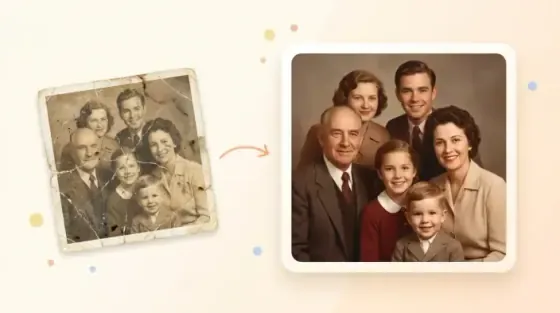
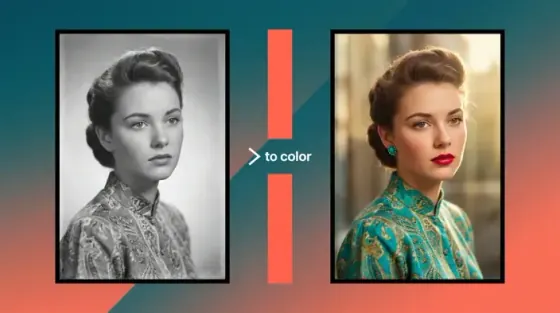
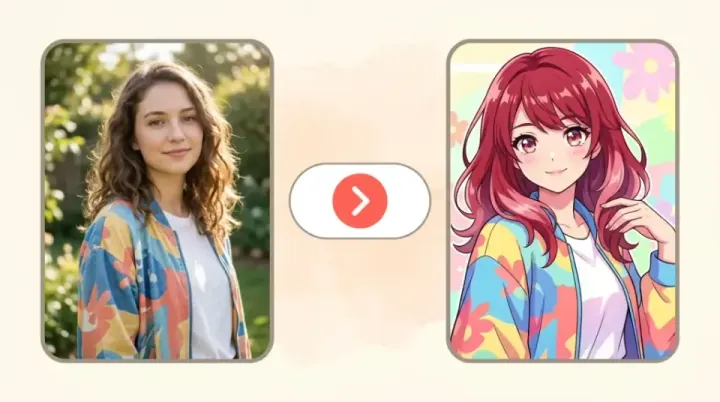
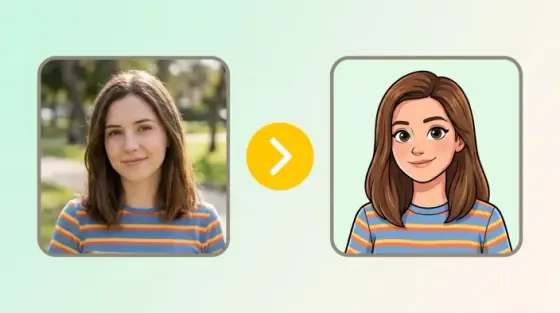
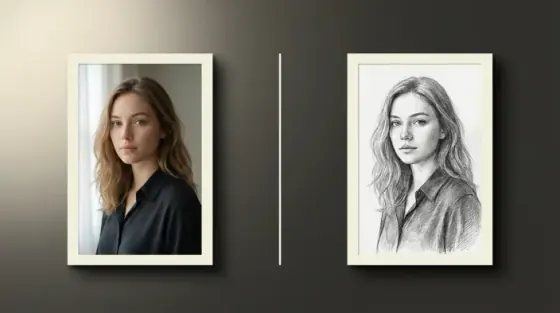
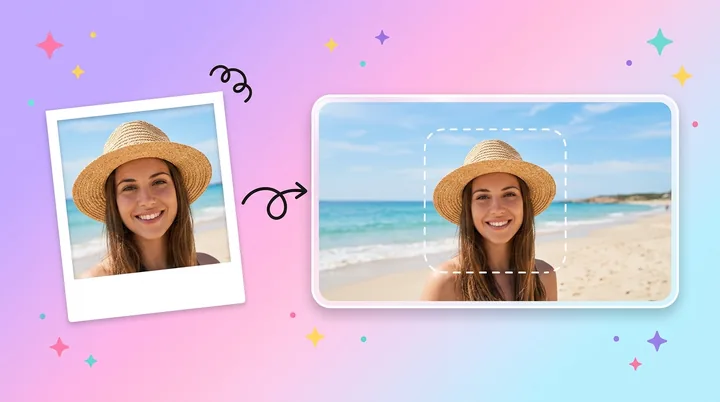
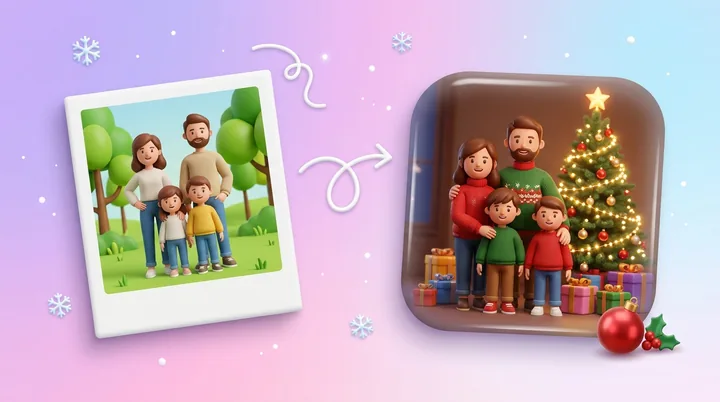
Qué puede hacer el Filtro Navideño de Picverce AI
Deja tu foto como está y añade un efecto navideño.
Tu foto sigue siendo tu foto
La herramienta tiene la orden de mantener la composición, el lugar, la ropa y las poses, y solo añadir el efecto que elijas.
Nieve con aspecto real
Copos delante y detrás de las personas, no una capa plana.
Luces en los bordes
Las luces desenfocadas rodean la foto, no tapan caras.
Cinco filtros navideños
Nieve cayendo, brillo de luces, marco escarchado, brillo cálido navideño o escena nevada.
Marco escarchado
Escarcha en los bordes que se aclara hacia el centro.
Color cálido
Un tono de luz de velas con una viñeta suave.
4 créditos por imagen
Todos los filtros cuestan lo mismo.
Las caras no se tocan
Se mantienen todas las caras, edades y tonos de piel, y los efectos tienen la orden de no cubrir caras.
Regenerar
Prueba otro filtro con la misma foto en un clic.
Amplía después
Envía el resultado a la ampliación 2x, 4x u 8x.
Sin marca de agua
Las descargas no llevan marca de agua de Picverce AI.
Guardado en el Historial
Si has iniciado sesión, puedes reabrir o borrar resultados anteriores.
¿Listo para añadir nieve?
Sube una foto arriba y elige un filtro.
Ejemplos del Filtro Navideño
Ejemplos ilustrativos generados con IA de tres filtros. Tu resultado depende de tu foto. Mueve el deslizador para comparar.
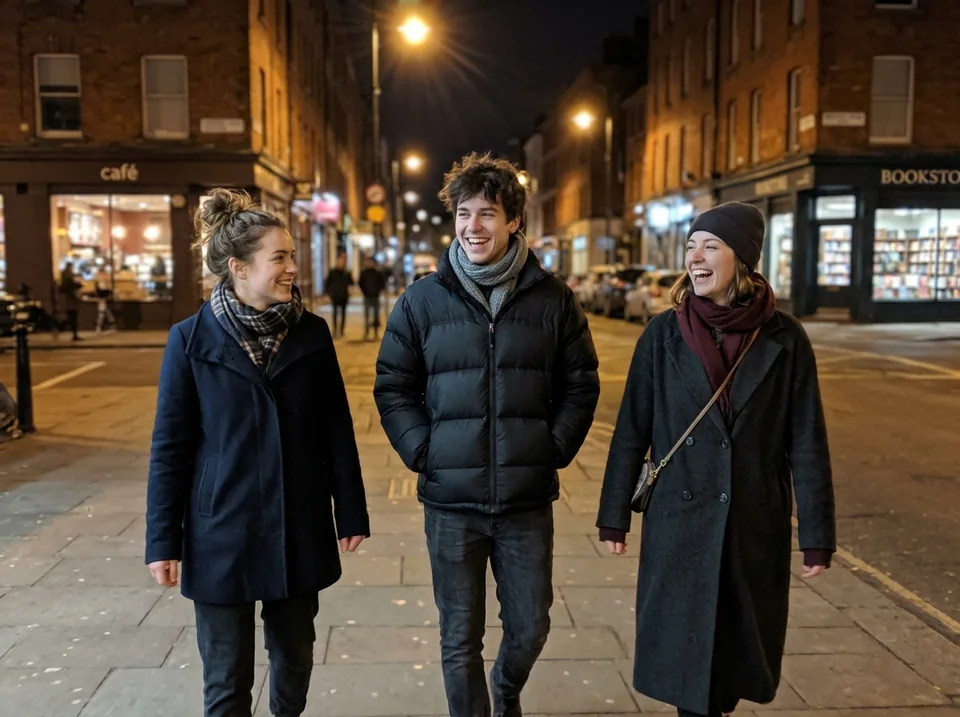 Before
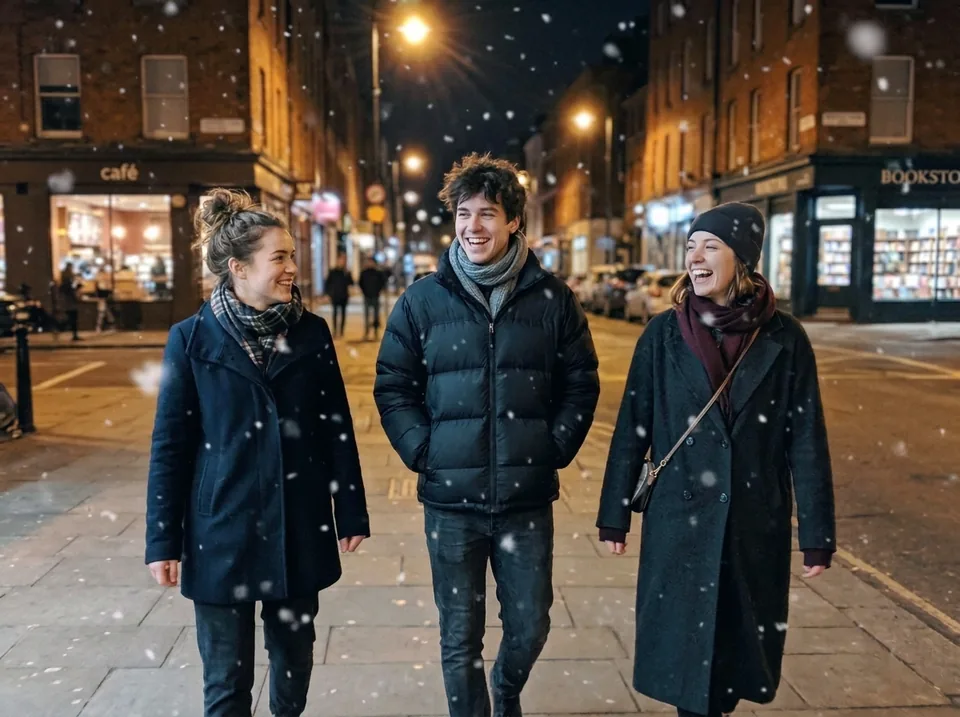 After
Nieve añadida a una foto de calle
Tres amigos en una calle de noche, la misma calle y las mismas personas, ahora con nieve cayendo por toda la foto.
- La misma composición
- Mismas personas y poses
- Copos de nieve cayendo
¿Filtro o escena navideña completa?
Un filtro mantiene la foto que hiciste y añade un efecto. Una escena lleva a las personas a un lugar navideño nuevo. Los dos cuestan 4 créditos.
Usa el Filtro Navideño cuando
- Te gusta la foto y el lugar donde la hiciste
- Quieres nieve, luces o un brillo cálido encima
- La composición y la ropa no deben cambiar
- Es una foto de calle, jardín, salón o paisaje
Usa Foto de Navidad con IA cuando
- Quieres un lugar nuevo, como un árbol o una chimenea
- El fondo original es liso o no te gusta
- Estás haciendo la foto de la tarjeta familiar o de tu mascota
- Quieres a todos con pijamas a juego
¿Quieres un lugar nuevo? Prueba Foto de Navidad con IA. ¿Necesitas un avatar festivo? Usa la Foto de Perfil Navideña.
Cómo añadir un filtro navideño a una foto
Cuatro pasos para tener nieve, luces o un brillo cálido en tu propia foto.
Sube tu foto
Usa un JPG, PNG o WEBP de hasta 5 MB. Sirve cualquier forma, y el resultado la mantiene.
Elige un filtro navideño
Elige nieve cayendo, brillo de luces, marco escarchado, brillo cálido o escena nevada.
Aplica el filtro
Pulsa Aplicar filtro. Cuesta 4 créditos, que solo se cobran cuando llega el resultado.
Compara y descarga
Revisa el antes y el después con el deslizador, y luego descarga, amplía o prueba otro filtro.
¿Listo para añadir nieve?
Sube una foto arriba y elige un filtro.
Preguntas frecuentes sobre el filtro navideño
Qué esperar al añadir un efecto navideño con Picverce AI.
Deja tu foto como está y añade un efecto navideño: nieve cayendo, brillo de luces, un marco escarchado, un brillo cálido navideño o una capa de nieve en la escena. La composición, el lugar, la ropa y las poses deben quedar igual.
Sí. Las fotos de grupo, familiares y de mascotas funcionan. La herramienta tiene la orden de dejar a cada persona y mascota en su sitio y de no añadir ni quitar a nadie.
Tu foto solo se usa para crear la imagen con filtro. Si has iniciado sesión, la foto y el resultado se guardan en tu Historial el mismo tiempo que tus otras imágenes, desde 3 días en el plan Gratis hasta 90 días en Premium, y puedes borrarlos del Historial cuando quieras.
La herramienta tiene la orden de mantener cada cara, edad y tono de piel tal como están en tu foto y de no poner el efecto sobre las caras. Aun así, el resultado depende de la foto. Las fotos nítidas con luz uniforme mantienen las caras más fieles al original.
Cada imagen con filtro cuesta 4 créditos, en todos los filtros, y lo mismo cada Regenerar. El plan gratis te da 10 créditos al día, suficientes para 2 fotos con filtro. Los créditos solo se cobran cuando llega el resultado.
El resultado mantiene la forma de tu foto. Si necesitas un archivo más grande, amplíalo 2x, 4x u 8x después de aplicar el filtro.
No. Las descargas salen sin marca de agua de Picverce AI, también en el plan gratis.
Las fotos de exterior, calles, jardines y salones quedan bien con nieve y luces. Usa una foto nítida con luz uniforme y sin filtros fuertes aplicados. Se aceptan archivos JPG, PNG y WEBP de hasta 5 MB.