Limpia una foto blanda de movil en cuatro pasos
Una rutina corta y repetible para las fotos de interior que salieron blandas, y que hacer cuando una pasada no basta.
TutorialesLas fotos de interior con movil salen blandas por un motivo aburrido. La habitacion esta mas oscura de lo que parece, el obturador queda abierto mas tiempo del que tus manos aguantan quietas, y el movil oculta el destrozo hasta que abres el archivo en una pantalla grande.
Esta es la pasada que hago con esas fotos. Lleva un minuto y funciona con la mayoria.
Antes de subir nada
Busca el original. No la copia que te mandaron por una app de mensajeria, ni una captura de la galeria. Cada uno de esos saltos vuelve a comprimir el archivo y tira detalle que estas a punto de pedirle a un modelo que reconstruya.
Las galerias de movil lo ponen mas dificil de lo que deberia. Compartir una foto desde una app de mensajeria casi siempre te entrega una copia reducida, no el archivo que escribio la camara. Exporta desde la propia app de galeria cuando puedas.
Comprueba dos cosas mientras estas ahi. El archivo tiene que pesar menos de 5 MB, y la foto debe estar razonablemente enfocada. La blandura se recupera bien. Una toma donde la camara enfoco la pared del fondo, no.
Tambien da por hecho que partes del archivo correcto, que es donde se tuercen la mayoria de estos intentos antes de subir nada.
Los cuatro pasos
Paso uno, abre la herramienta
Abre el Mejorador de Imagenes IA y suelta el archivo sobre la zona de subida. Lo veras aparecer en el panel de vista previa con el menu de modelos al lado.
Merece la pena mirar la vista previa antes de seguir. Si la foto sale girada o mal recortada aqui, arreglalo primero en cualquier app de fotos, porque la pasada no te va a corregir la orientacion.
Paso dos, elige el ajuste
Dejalo en Image Enhancer para el primer intento. Cuesta 2 creditos, lo bastante barato como para que probar sea mejor plan que deliberar.
Si la foto es una que de verdad te importa, cambia a Image Enhancer PRO. Cuesta 6 creditos y se salta el paso de compresion, asi que el modelo ve tu archivo completo.
El coste es la unica diferencia real en la decision. Dos creditos merecen gastarse en un quiza. Seis creditos merecen gastarse en una foto que te fastidiaria perder.
Paso tres, decide sobre las caras
El interruptor Face enhance viene apagado. Activalo cuando las personas salgan pequenas en el encuadre, y dejalo apagado en un retrato cerrado, donde tiende a alisar la piel mas de lo que la mayoria quiere.
A partir de aqui ambos ajustes funcionan igual. No hace falta tocar nada mas del panel para un primer intento.
Paso cuatro, compara y descarga
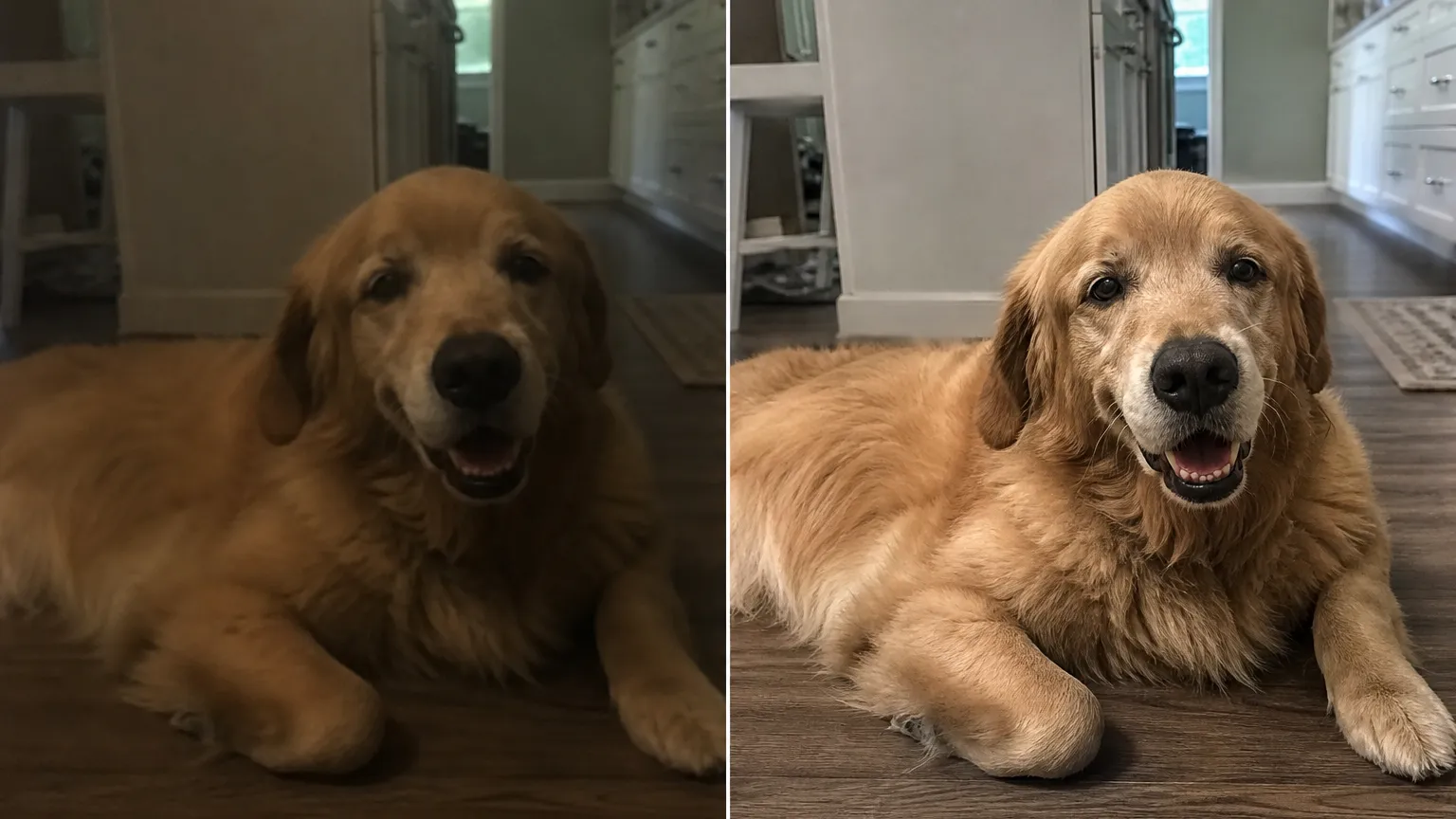
Cuando la pasada termina, el resultado se abre en un comparador de antes y despues. Arrastralo por la parte de la foto que te importa, no por el centro por inercia. El pelo, la tela y los ojos dicen mas que una pared.
Si aguanta, descargalo. El archivo tambien queda en tu historial, asi que puedes volver a el sin repetir nada.
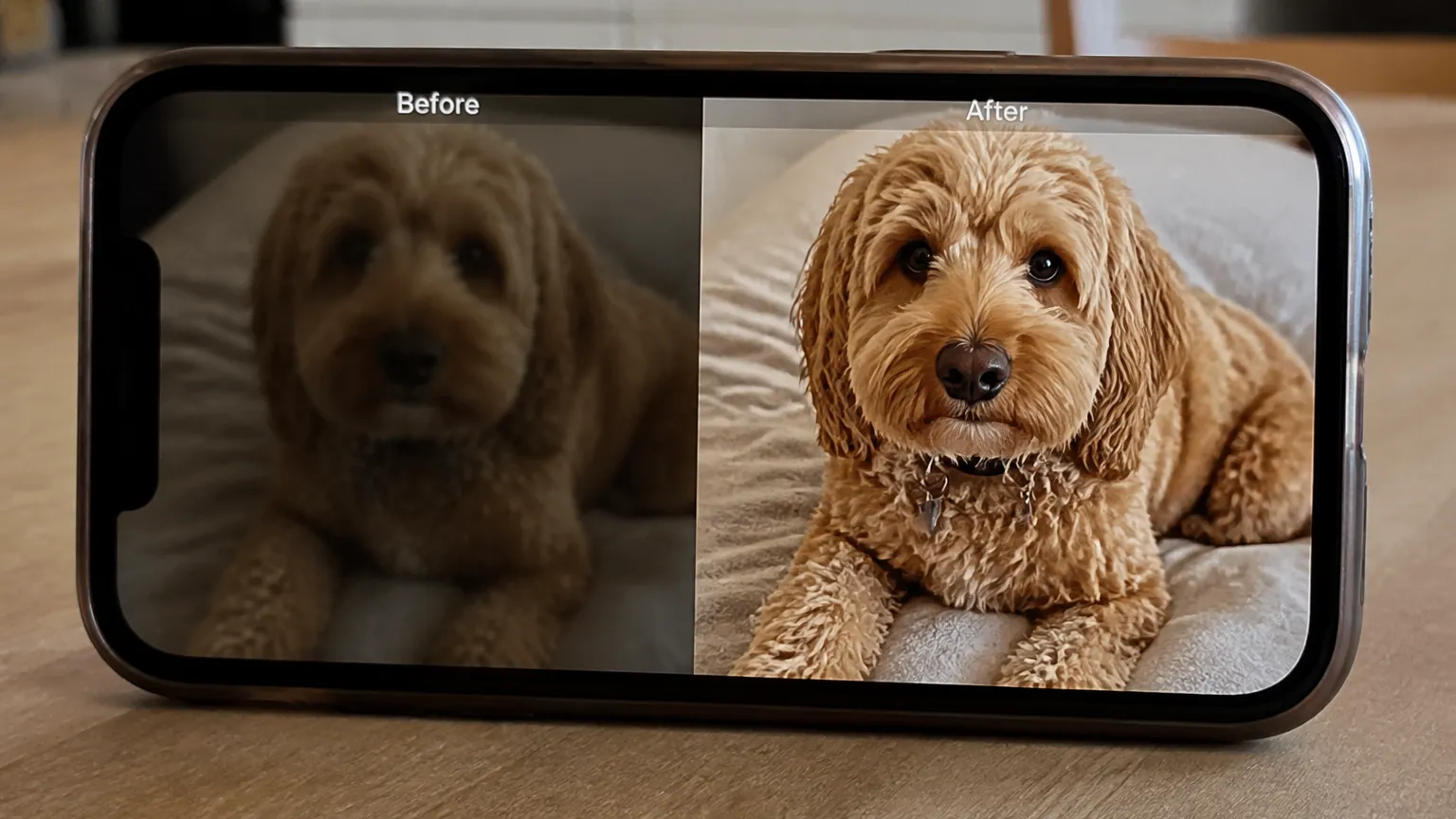
Si sigue viendose blanda
No repitas la misma pasada. Una segunda vuelta acumula las suposiciones del modelo y la piel se vuelve plastico.
Un habito ahorra tiempo despues. Mira el resultado a tamano completo, no en la miniatura. Una pasada que se ve estupenda en pequeno puede mostrar piel alisada o tela aplanada en cuanto la abres bien.
Prueba otra herramienta. El Afilador de Imagenes IA esta hecho para recuperar bordes en vez de limpiar en general, y cuesta los mismos 2 creditos, asi que cambiar sale barato.
Cuando probe los dos con la misma foto algo blanda de un perro sobre una alfombra, el afilador devolvio pelos sueltos que la pasada general habia alisado en una masa. Con una toma ruidosa de poca luz el orden se invirtio y gano la pasada general.
No hay regla que prediga cual gana. Dos creditos cada uno es precio suficientemente bajo como para probar los dos y mirar.
Ninguna de las dos tiene control de intensidad, asi que si ambos resultados se pasan no queda dial que bajar. En esa situacion el archivo original, tal cual, suele ser la mejor opcion. No toda foto blanda necesita rescate.
Una nota sobre el tamano
Si tu archivo no sube, es que pasa de 5 MB. Volver a guardarlo con algo menos de calidad en cualquier app de fotos te deja por debajo sin perdida visible.
Tambien ayuda saber que les pasa a los archivos grandes en la ruta estandar, algo que cuenta como funciona de verdad el Mejorador de Imagenes. En corto, todo lo que pase de unos dos megapixeles se reduce antes de procesarse.
Cualquier cosa por encima del limite de 5 MB simplemente no sube, y al menos falla en voz alta. El recorte a dos megapixeles es el silencioso, porque ocurre sin aviso y afecta a casi cualquier foto de movil moderna en la ruta estandar.
Esa es toda la rutina. Archivo original, una pasada, comparar en el detalle que importa, descargar.