Una impresión de fan art desde un PNG pequeño
Una ilustración de 900 píxeles llevada a tamaño de impresión, las dos pasadas que hicieron falta, qué hizo el trazo y qué costó el trabajo en créditos.
MarketingUna amiga encargó una ilustración de personaje hace años y perdió el archivo por capas. Lo que sobrevivió fue un PNG de 900 píxeles que se había publicado, guardado y republicado tantas veces que se veía cansado.
Ella lo quería en la pared a un tamaño parecido a un A4. Con 900 píxeles de ancho, esa impresión habría medido unas tres pulgadas antes de empezar a deshacerse.
Dos pasadas y 5 créditos después se fue a imprenta. Esto es lo que pasó en cada paso, incluida la parte que casi lo estropea.
El problema era la compresión antes que el tamaño
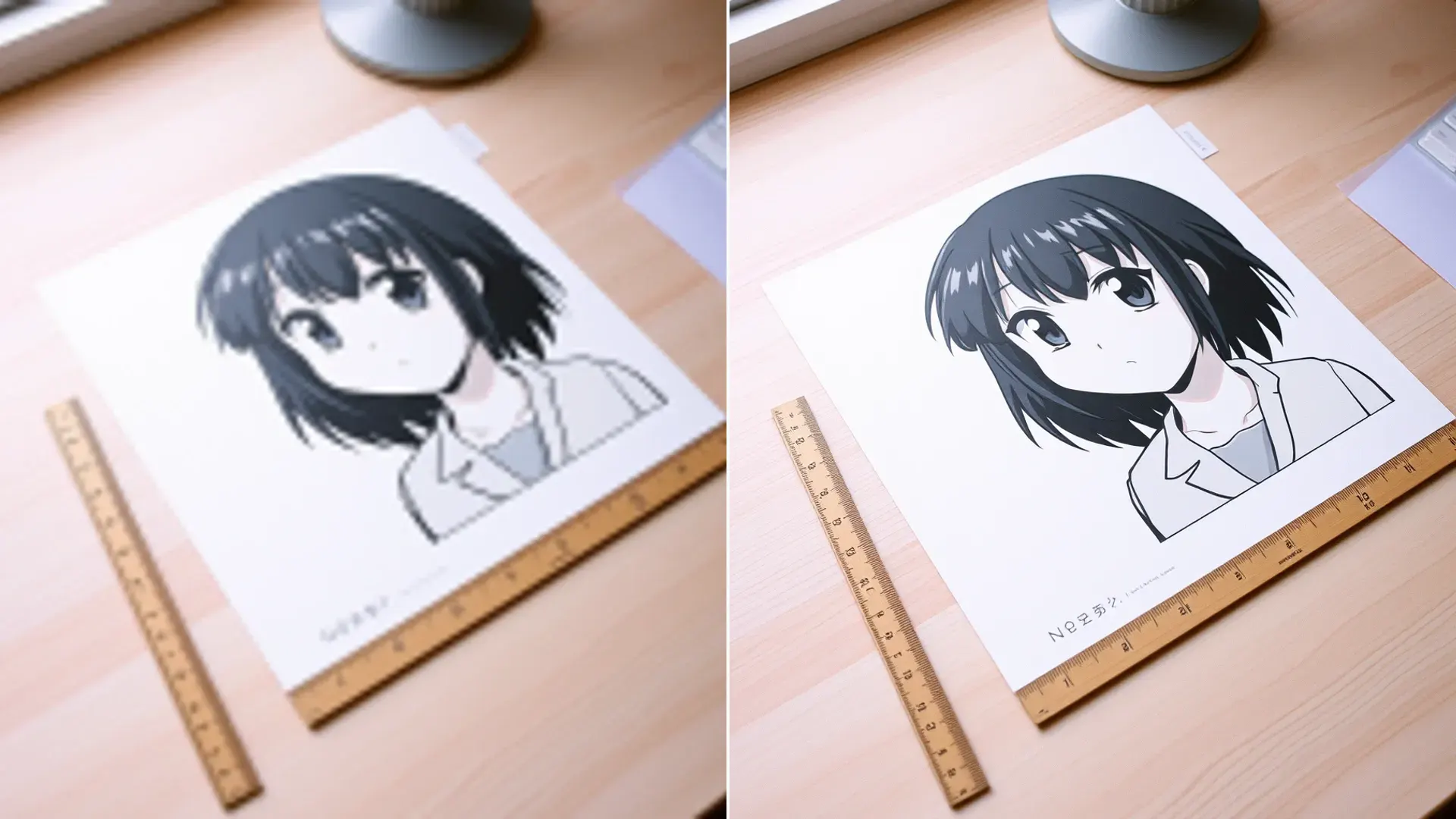
El archivo se veía blando, pero la blandura no era el problema real. Al ampliar aparecían cuadros apelmazados alrededor de cada contorno oscuro, la firma de una imagen guardada como JPEG en algún momento de su historia y convertida de vuelta a PNG después.
Esa distinción decide el orden de operaciones. Ampliar primero habría cogido cada uno de esos bloques y lo habría hecho cuatro veces más grande.
Así que la primera pasada fue el Mejorador de Anime IA por 2 créditos, que está ajustado al trazo dibujado y no a la fotografía.
Tiene un solo control, un interruptor de mejora de caras anime, y el espacio de trabajo avisa de que activarlo puede alterar ligeramente los rasgos faciales. En un personaje con una cara muy concreta, ese aviso es toda la decisión.
Lo dejé apagado. La cara era la parte que mi amiga iba a mirar, y una cara sutilmente distinta en el trabajo de otra persona no es un resultado que valga la pena.
Qué hizo el trazo
Los contornos volvieron como trazos continuos en vez de bordes escalonados. Fue la mejora más clara y pasó en todo el dibujo a la vez.
Los rellenos de color plano se limpiaron casi del todo. Las manchas apelmazadas dentro del pelo y de la chaqueta se aplanaron hacia los colores sólidos que debían ser.
La trama de puntos fue la única zona que empeoró. Una sombra tramada en la manga se volvió un gris algo pastoso, porque un patrón regular de puntos y un artefacto de compresión se parecen mucho a esa escala.
El texto pequeño de una chapa en la esquina siguió ilegible. Ya era ilegible en el origen, así que fue un desenlace justo y no un fallo.
Los fondos degradados se portaron mejor de lo que esperaba. Un brillo suave detrás del personaje siguió liso en vez de romperse en bandas visibles, que es donde las ilustraciones limpiadas suelen caerse.
Los ojos fueron la sorpresa. Con el interruptor de caras apagado volvieron más nítidos de lo que esperaba, lo que hizo fácil defender después la decisión de dejarlo apagado.
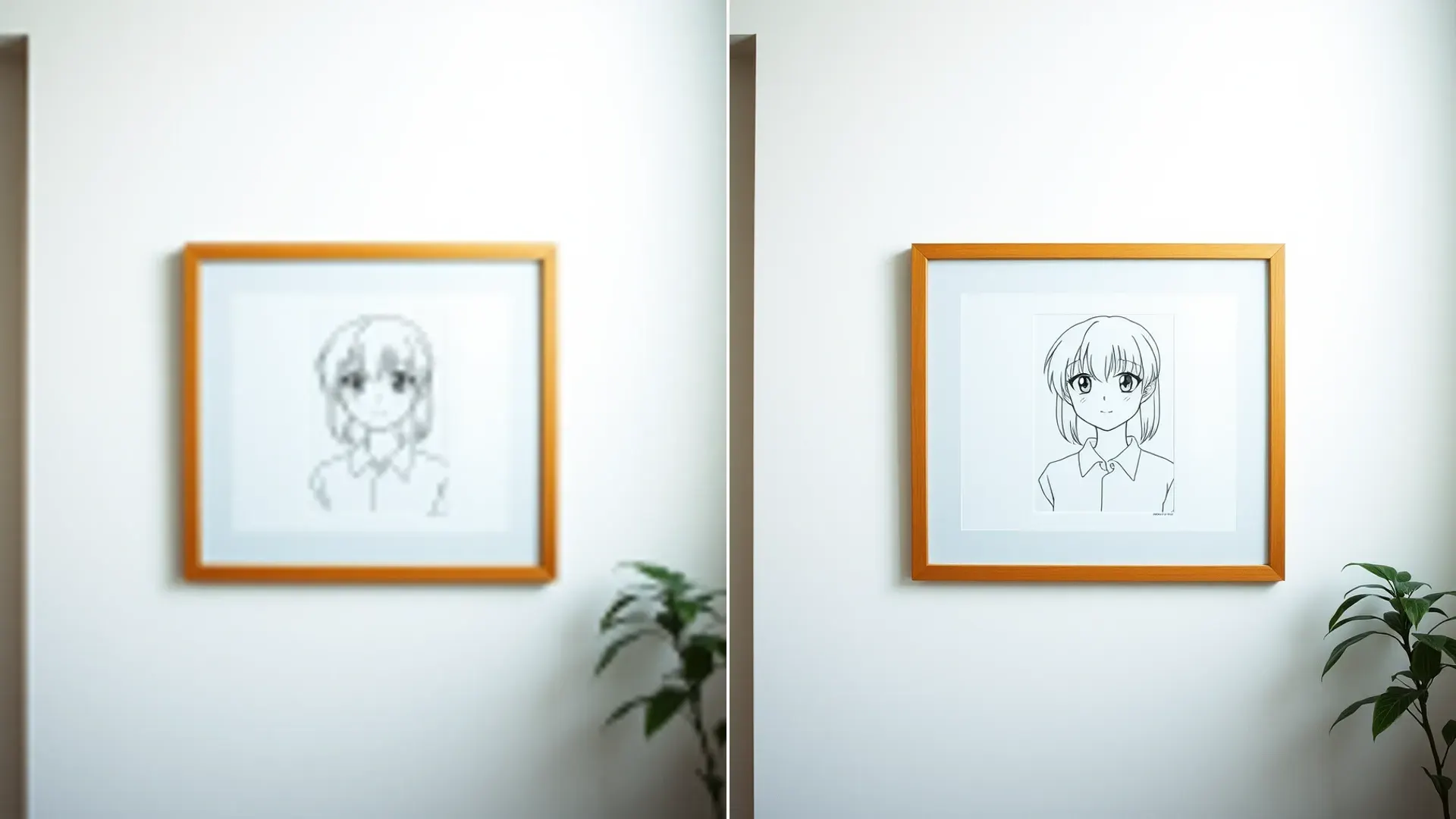
Elegir la ampliación
Con trazos limpios de partida, el problema de tamaño se volvió aritmética simple. Imprimir a 300 puntos por pulgada significa que una imagen de 900 píxeles cubre tres pulgadas, y un A4 necesita unas ocho en el lado corto.
4x en el Ampliador de Imágenes IA convierte 900 píxeles en 3600, que son doce pulgadas a 300 ppp y sobra de largo para lo que pedía el marco.
El selector de escala está encima de la lista de modelos como tres botones, 2x, 4x y 8x, que cuestan 2, 3 y 6 créditos. Elegí 4x por 3 créditos.
8x era tentador y habría sido un desperdicio. Habría dado un archivo de 7200 píxeles al doble de coste en créditos para una impresión que nunca iba a pasar de una hoja de papel.
Los trazos ampliados aguantaron. El dibujo de línea se amplía mejor que la fotografía, porque un trazo limpio es una forma sencilla de continuar y la textura de la piel no lo es.
Comprueba el tamaño de salida antes de descargar. Un PNG de 3600 píxeles es un archivo grande, y subirlo a la imprenta tardó más que cualquiera de las dos pasadas.
La misma aritmética vale para producto, y amplia una foto de producto para imprimir recorre la versión de este trabajo en la que el origen es una fotografía y no un dibujo.
El error de la transparencia
El PNG original tenía fondo transparente. Volvió con uno blanco sólido.
Eso no es un fallo de la pasada de anime. Tu navegador convierte y comprime el archivo antes de subirlo, y el aplanado forma parte de ese paso en todas las herramientas que comparten la ruta de subida.
Para una impresión daba igual, porque el papel iba a ser blanco de todos modos. Si lo hubiera querido en una taza oscura o en una camiseta de color, ese fondo aplanado habría costado repetirlo todo.
El aplanado ocurre a la entrada, no a la salida. Guardar una copia con el fondo que de verdad quieres, antes de subir, es la única forma fiable de controlar lo que vuelve.
Si la transparencia importa en tu trabajo, resuelve el fondo antes de gastar los créditos y no después. Yo ahora reviso el canal alfa de cada PNG antes de subirlo, tarda unos dos segundos y me ha ahorrado al menos una secuencia entera.
Lo que costó el trabajo y lo que cambiaría
- Pasada de anime por 2 créditos para limpiar contornos y rellenos planos antes de cambiar ningún tamaño
- Ampliación 4x por 3 créditos para llegar a 3600 píxeles, suficiente para un A4 a 300 ppp con margen
- Total de 5 créditos, que caben en un solo día del plan gratuito y aún sobra algo
- Un encargo nuevo evitado del todo, ya que la ilustradora no estaba disponible y el archivo por capas se había perdido para siempre
Lo único que cambiaría es el orden en que revisé las cosas. Gasté los créditos y luego vi lo de la transparencia, cuando diez segundos mirando el origen me lo habrían dicho antes.
La impresión salió mejor de lo que el archivo merecía. A distancia de brazo en una pared, nadie diría que empezó en 900 píxeles, y la zona de trama que me molestaba en pantalla desaparece del todo en papel.