Escanea y restaura una foto familiar
Una forma repetible de escanear una foto familiar antigua y correr la pasada de Restauración de Fotos, y cuándo colorizarla después.
TutorialesEl año pasado apareció una caja de fotos familiares en casa de mis padres, la mayoría dobladas, alguna con una esquina rota. Esta es la pasada que le hice a la que más valía la pena salvar primero, en el orden que de verdad funcionó.
Consigue una buena captura primero
El escaneo o la foto de la que partes marca un techo para el resultado. Una pasada de reparación puede arreglar daño, pero no puede recuperar detalle que nunca se capturó.
- Usa un escáner plano si tienes uno, a 300 dpi o más, con la foto plana y la tapa cerrada para bloquear el brillo
- Si vas a fotografiar la foto en su lugar, usa luz de día uniforme cerca de una ventana en vez de flash, que rebota en el papel brillante
- Llena el encuadre con la foto y mantén la cámara paralela a ella, no en ángulo, para evitar un recorte trapezoidal después
- Quita el polvo de la foto y del cristal del escáner primero. El polvo se lee como daño igual que un rasguño
Yo usé la cámara del móvil, apoyada en una pila de libros a la altura de la ventana para mantener el ángulo plano. Me llevó tres intentos quitar el brillo de una esquina.
Un trípode o una pila de libros hacen más por esto que una mano firme. Aunque la inclinación cambie poco entre tomas, el recorte cambia lo suficiente como para que comparar el antes y el después después se sienta como comparar dos fotos distintas.
Corre la pasada de restauración
Sube el archivo a Restaurador de Fotos IA. Acepta archivos JPG, PNG y WEBP de hasta 5 MB, y una foto típica termina en menos de un minuto.
La pasada apunta a rasguños, roturas, decoloración, manchas de polvo y daño general por la edad. Funciona igual sobre fotos escaneadas que sobre negativos digitalizados.
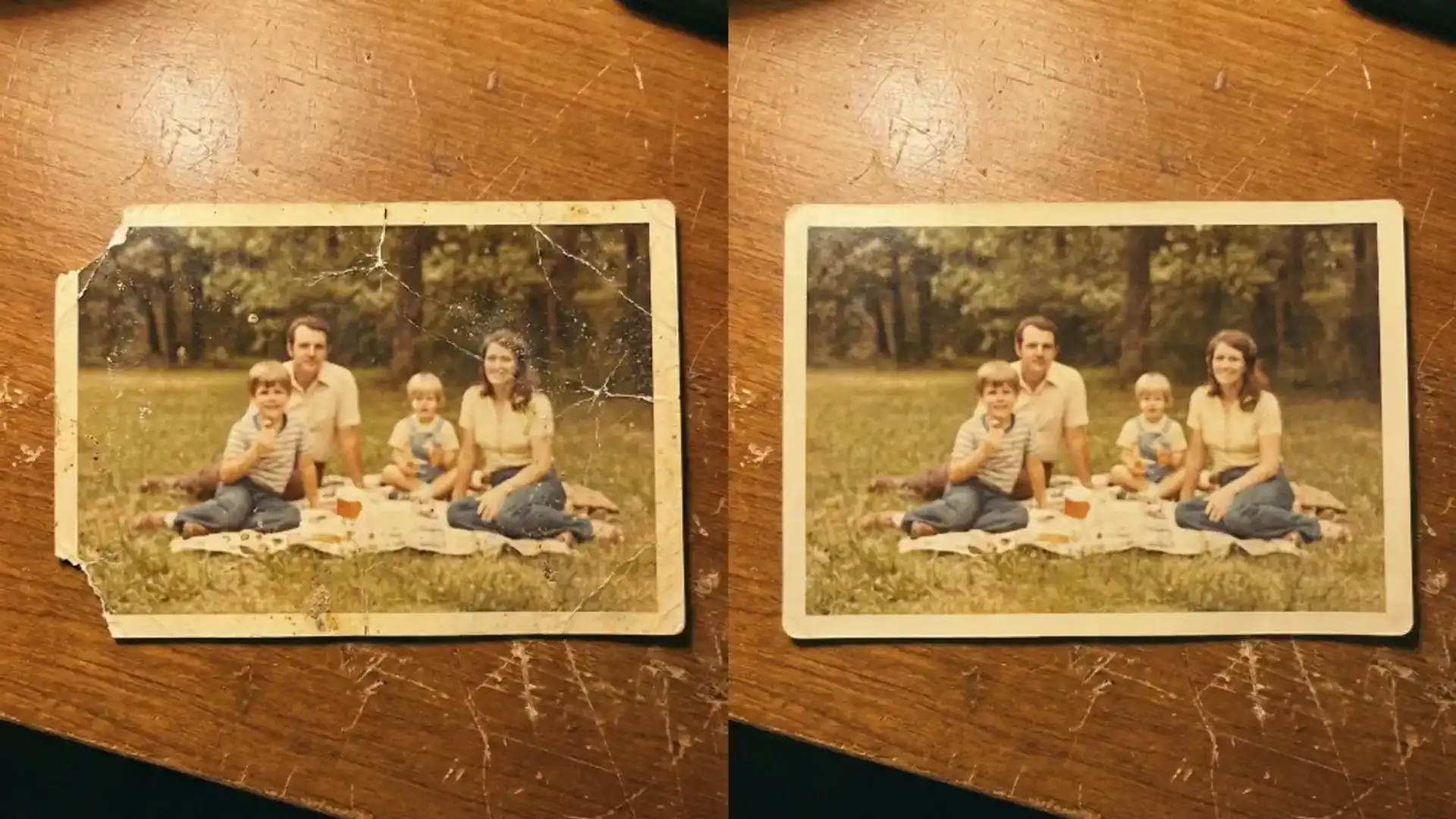
Se ejecuta en un solo paso, no con un juego de controles. Subes, esperas, y el comparador de antes y después muestra el resultado en cuanto termina.
Ese diseño de un solo paso conviene saberlo de antemano. No hay forma de pedirle que se enfoque en una esquina de la foto y deje el resto en paz, así que una foto con daño en un punto y limpia en el resto recibe una pasada sobre todo el cuadro de cualquier forma.
Una pasada de restauración cuesta 4 créditos. En el plan gratis eso deja algo de margen en la recarga diaria de 10 créditos para un segundo intento si la primera pasada se deja algo sin arreglar.
Revisa el resultado antes de decidir sobre el color
Arrastra el control despacio sobre cada pliegue y rotura que notaste en el original. La mayoría cierran de forma limpia. Unas pocas, sobre todo donde falta un trozo real de la foto, dejan un parche algo blando donde la herramienta rellenó con una suposición.
Ese parche blando conviene tenerlo presente antes de seguir adelante, porque una segunda pasada de otra herramienta después puede hacerlo más obvio en vez de menos.
En la mía, una esquina rota cerca del borde del encuadre volvió como una continuación plausible del fondo en vez de la pieza que faltaba de verdad, porque no quedaba nada en el archivo de lo que reconstruirla. Se lee bien de un vistazo y no aguantaría una comparación cercana con la escena original.
Las fotos se procesan de forma automática y no se guardan en el servidor una vez que el trabajo termina, así que descargar el resultado antes de cerrar la pestaña importa más aquí que en una herramienta a la que puedas volver.
Cuándo colorizar después
Si la foto era en blanco y negro, Colorizador de Imágenes IA es el siguiente paso, y el orden importa más de lo que parece.
Restaura primero, colorea después. Correr el color sobre un original rayado y descolorido significa que el modelo colorea el daño junto con la foto, y los rasguños a veces cogen un tono de color propio igual que la piel o la tela a su alrededor.
Colorear un archivo limpio y ya restaurado evita eso. Cuesta 3 créditos encima de los 4 de la restauración, así que la pasada completa en una foto son 7 créditos en total.
No toda foto necesita color. Un retrato formal, o una foto donde el blanco y negro ya se lee como algo intencional, a veces vale la pena dejarla como está, sobre todo si va a volver a un marco junto a otras fotos en blanco y negro de la misma época.
Guarda el archivo que de verdad importa
Guarda el escaneo original en un sitio separado de la descarga restaurada. Si una pasada posterior sale mal, el archivo original es la única forma de volver a un punto de partida limpio.
Yo renombré las mías con el año de la foto en vez de la fecha del escaneo, porque ese es el dato que de verdad buscaría en una carpeta con cuarenta escaneos dentro de un año.
Una nota corta en el nombre del archivo sobre quién sale en la foto ayuda igual de mucho. Seis meses después, un nombre con el año y una persona encuentra la foto más rápido que revisar una carpeta llena de miniaturas casi idénticas.
Si también estás pensando si conviene correr una pasada general de mejora en vez de restauración en una foto blanda pero no dañada, mejorador o ampliador cual conviene lanzar primero cubre esa decisión para archivos sin daño.