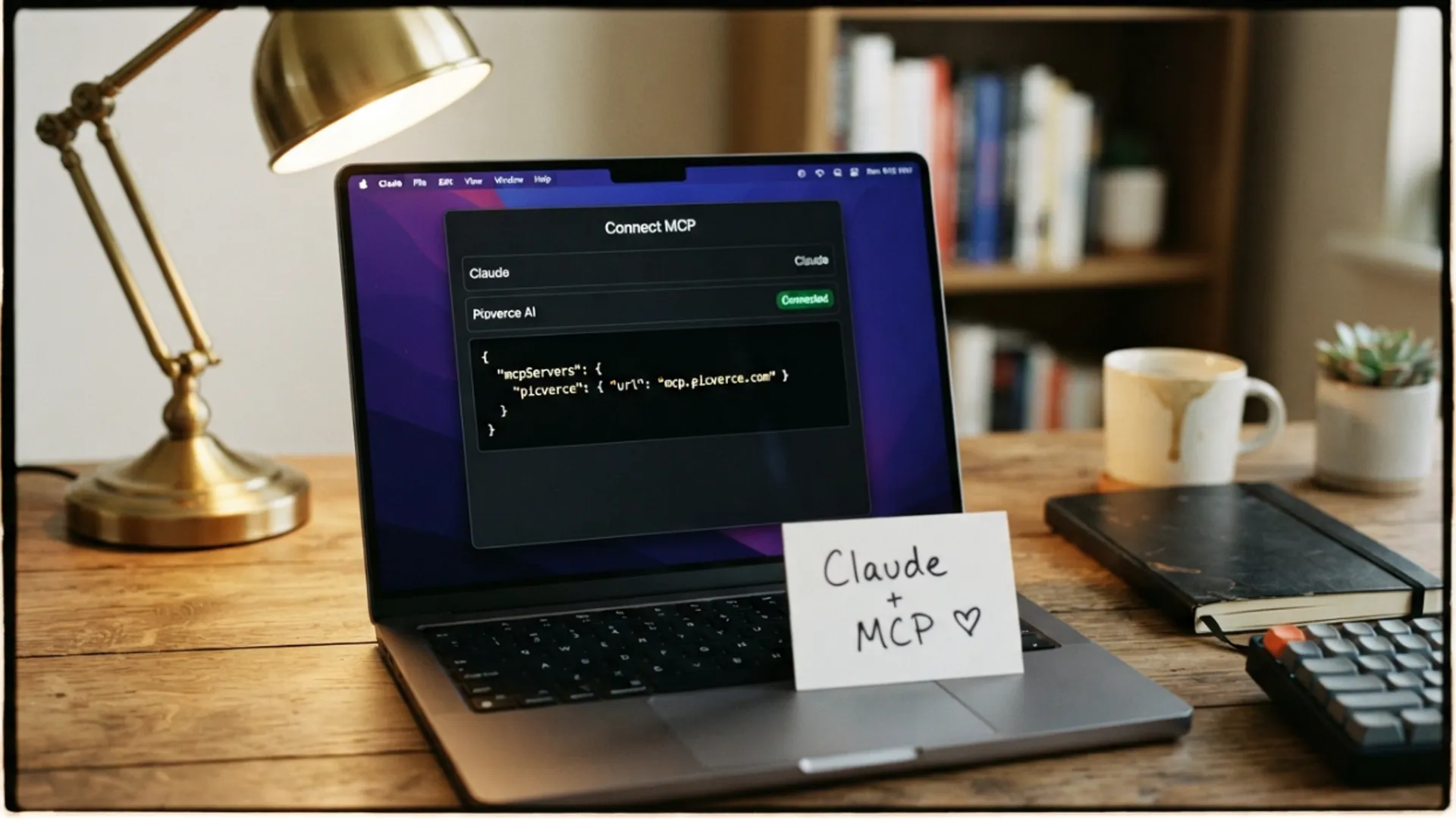
Conecta Claude con el MCP de Picverce AI
Configurar el conector de Picverce AI en un cliente de chat, probarlo con una llamada que no cuesta nada y las dos cosas que fallan primero.
TutorialesLa configuración es corta. Una URL, una clave y una llamada de prueba que no cuesta nada.
Las partes que fallan son predecibles, así que este es el orden que evita las dos.
Comprueba antes tu acceso
El conector usa las mismas reglas de acceso que el resto de la API. Un plan Basic, Standard o Premium activo, o cualquier paquete de créditos comprado.
Una cuenta gratuita sin paquete no puede crear una clave, y sin clave no hay nada con lo que conectar.
Resolver eso primero te ahorra depurar una conexión que nunca iba a autenticarse.
El fallo se parece a un error de acceso y no a uno de autenticación, que es una distinción útil. La clave estaba bien, la cuenta no tenía derecho.
Las claves y los datos del conector viven en la sección API de tu cuenta.
Lo que estás conectando está descrito en la página del conector MCP, que conviene ojear para saber qué está a punto de ganar el cliente.
Crea una clave si no tienes y cópiala a un sitio seguro. Es una contraseña en todos los sentidos que importan.
Añade el conector en tu cliente
En tu cliente de chat, añade un conector y dale la URL de tu cuenta, y después aporta tu clave como token bearer.
El cliente se encarga del resto del protocolo. No hay nada que instalar ni un proceso local que mantener vivo.
Una vez conectado, el cliente debería poder listar las herramientas que ahora tiene. Seis, desde listar catálogos hasta lanzar un trabajo.
Si el cliente muestra menos de seis, la conexión funcionó pero algo las está filtrando, y conviene reconectar antes de seguir.
Pruébalo sin gastar nada
No empieces por una generación. Empieza por algo que demuestre la conexión y no cueste nada.
Pide al asistente que liste las herramientas disponibles. Esa llamada lee el catálogo y no cobra créditos.
Si vuelve con una lista, tu URL y tu clave son correctas y todo lo demás es cuesta abajo.
- Una lista de herramientas significa que la conexión funciona.
- Un error de autenticación significa que la clave está mal o se pegó con espacios.
- Un error de acceso significa que no se cumple el requisito de plan o paquete.
- Ninguna respuesta suele significar que la URL está mal.
Cuando monté esto la primera vez pegué la clave con un espacio al final y perdí unos minutos dando por hecho que el problema era la URL. Comprueba primero lo simple.
Conviene repetir la llamada de listado cuando algo falle más adelante. Separa un problema de conexión de un problema de trabajo en un solo paso.
Lanza algo real
El primer trabajo natural es editar una foto que adjuntes en la conversación.
Adjunta la imagen y pide algo concreto. Quitar el fondo es una buena primera prueba porque es barata y el resultado es evidente.
Por detrás el asistente prepara primero tu adjunto, porque un archivo en una ventana de chat no es una dirección a la que apuntar una herramienta. Ese paso es gratis.
Después lanza el trabajo y vuelve con el resultado. Los créditos se cobran solo cuando el trabajo termina bien.
Pide algo concreto y no algo vago. Quita el fondo produce un trabajo limpio, haz que esto se vea mejor produce una conjetura.
Nombrar la herramienta directamente también funciona. El asistente puede listar lo disponible, así que referirte a una por su nombre elimina el paso de interpretación.
Lo que hace el trabajo en sí no cambia respecto a la versión web, incluido todo el comportamiento de bordes de los recortes del Eliminador de Fondo IA.
Las dos cosas que fallan
Las dos son fáciles de arreglar cuando sabes que hay que buscarlas.
La primera es pedir una herramienta que no es ejecutable por la API. El error nombra las que sí lo son, así que la solución está en el mensaje.
Pedir al asistente que liste las herramientas antes de solicitar una poco común evita esto del todo.
La segunda es una generación que parece colgarse. Los trabajos largos devuelven un identificador en lugar de una imagen, y el asistente tiene que consultarlo.
Un trabajo que nadie consulta no avanza solo. Si una generación parece atascada, preguntar por ella es literalmente lo que la mueve.
Eso es una peculiaridad real y no un fallo, y explica casi todos los avisos de una generación que nunca terminó.
El conector y un script chocan con el mismo comportamiento aquí. Si prefieres escribir tú el bucle, esa ruta está en crea una clave de API y lanza tu primer trabajo.
Acceso, URL, clave, llamada de prueba gratis y después trabajo real. Cinco minutos si vas en ese orden.
Ten la página de la cuenta abierta la primera vez. Casi todo lo que necesitas está en ella.