Cómo quitar el fondo de una imagen
Cómo quitar el fondo de una imagen: consigue un PNG transparente, un color liso o un fondo nuevo, lo que cuesta un recorte y los bordes que revisar.
GuiasPara quitar el fondo de una imagen, súbela al Eliminador de Fondo IA y elige qué va detrás del sujeto. El recorte en sí lleva una pasada.
Un recorte es una máscara, y todo lo demás que ofrece la herramienta es lo que se pinta detrás de esa máscara. Entenderlo así explica todas las opciones del panel.
El Eliminador de Fondo IA separa el sujeto una vez y después te da cuatro cosas distintas que hacer con el espacio que queda.
Las cuatro cosas que puedes poner detrás
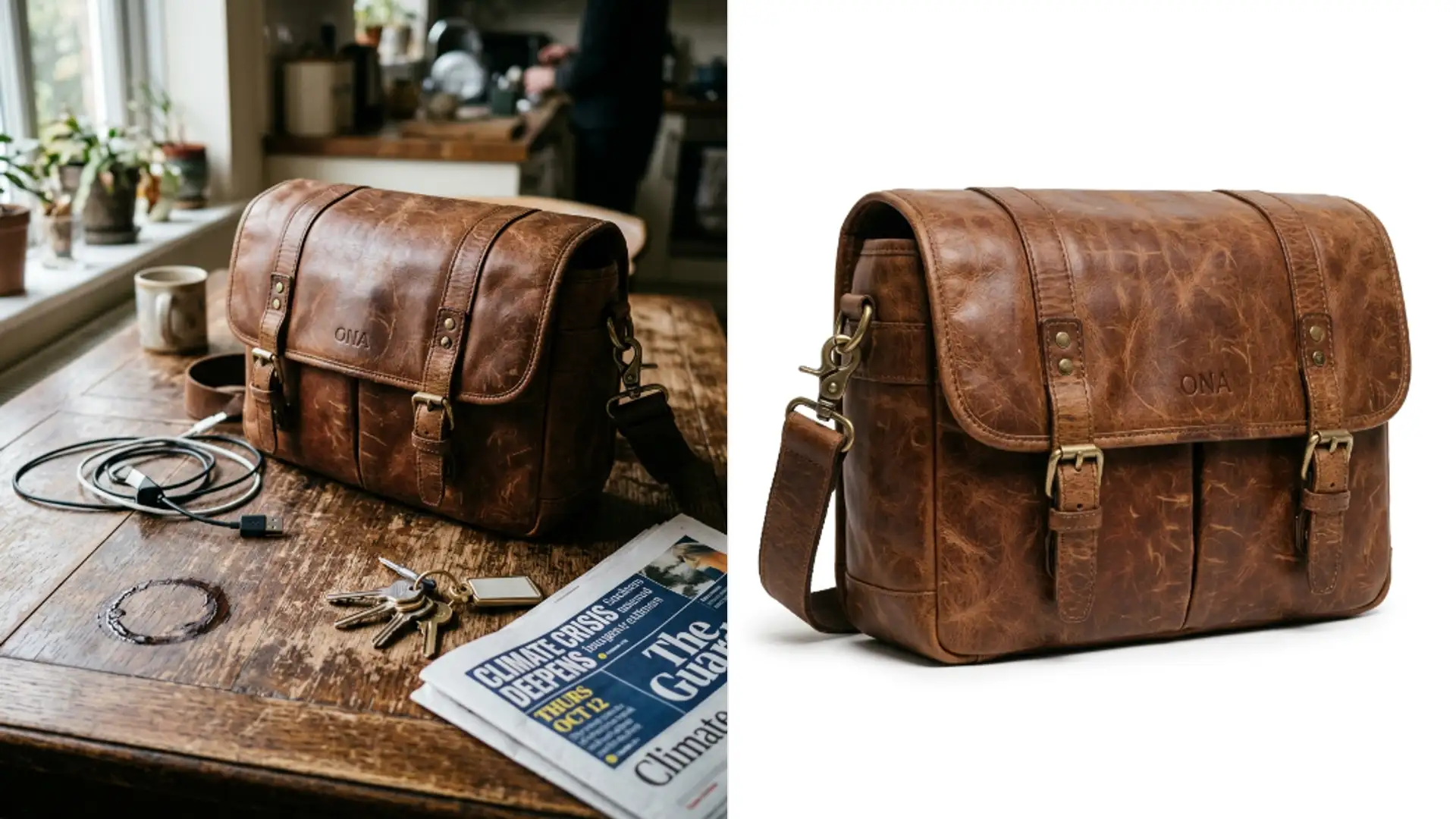
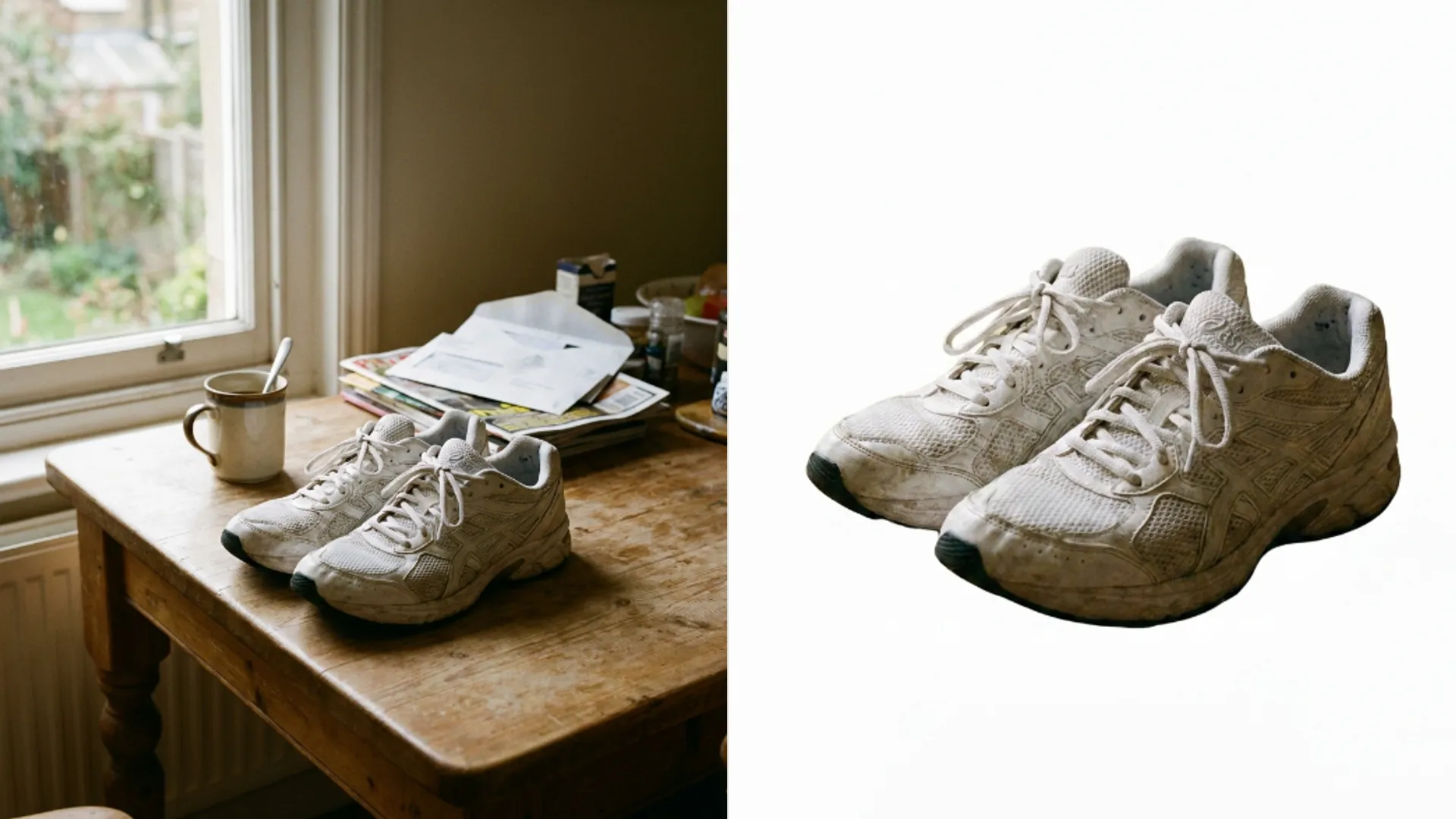
Una pasada, cuatro salidas. La máscara es la misma en todas.
- Transparente. El resultado vuelve como PNG con canal alfa real.
- Un color plano. Blanco para fichas de producto, o el color que elijas.
- Un fondo de plantilla. Escenas ya montadas en lugar de un relleno liso.
- Tu propia imagen. Subes un fondo y el sujeto se coloca encima.
Transparente es lo que hay que elegir si dudas. Un PNG con alfa puede convertirse luego en cualquiera de los otros tres en cualquier editor, y al revés no.
El blanco plano es la opción habitual para fichas de marketplace, y merece la pena generarlo aparte en lugar de aplanar tú un archivo transparente, porque la herramienta se encarga de la mezcla del borde.
Cuando necesité una versión transparente y una blanca del mismo producto, lanzar dos pasadas salió más limpio que exportar una y rellenarla en un editor.
Cuatro créditos por dos pasadas es poco por no editar a mano un canal alfa, y la versión blanca volvió con un borde mejor mezclado del que daría un relleno liso.
Lo que cuesta una pasada y lo que admite
Un recorte cuesta 2 créditos. Más barato que las herramientas de estilo y lo mismo que una limpieza estándar.
Las subidas se limitan a 5 MB. Se aceptan JPEG, PNG, GIF y WebP.
El resultado se escribe como PNG sin importar lo que enviaste, porque la transparencia no sobrevive dentro de un JPEG.
Eso importa para el peso. Un PNG transparente grande pesa mucho más que el JPEG que subiste, lo que sorprende a quien pone recortes en una página web.
Cada recorte terminado va a tu historial con el original adjunto, así que puedes recuperar el origen si más adelante quieres otro fondo.
Merece la pena usarlo a propósito. Las decisiones de fondo cambian después de publicar una ficha, y relanzar desde el original guardado gana a buscar el archivo en tu equipo.
Los bordes que sostiene y los que no
La calidad de un recorte va entera de bordes, y algunos bordes son mucho más difíciles que otros.
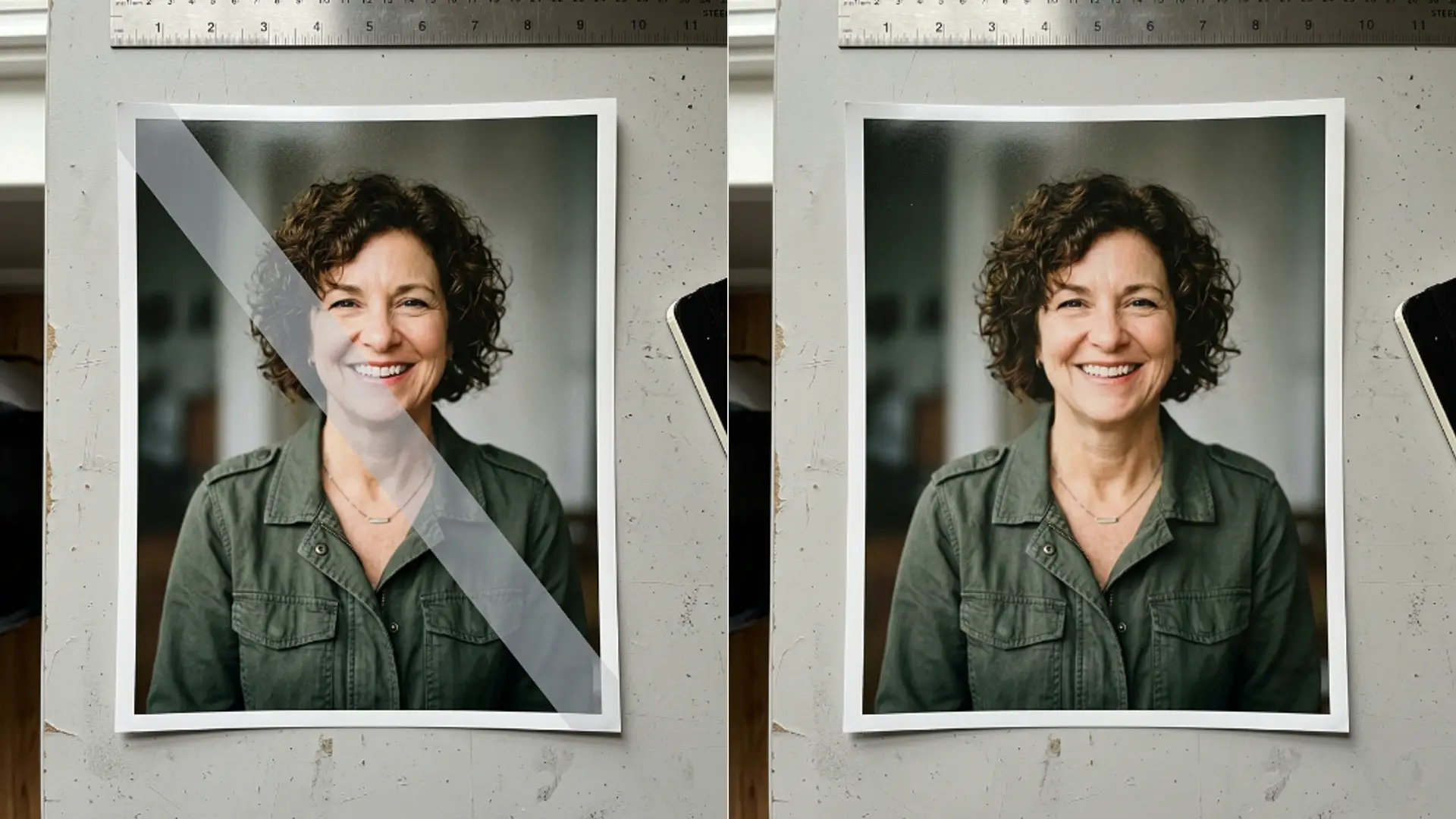
- Los bordes duros, como un móvil o una caja, vuelven prácticamente perfectos.
- Los bordes de tela y ropa son fiables.
- El pelo suelto es el caso difícil clásico. Cuenta con perder algunos mechones.
- El pelaje, las plumas y las mallas se comportan como el pelo, solo que peor.
- El cristal, el agua y cualquier cosa transparente es el fallo de verdad, porque la herramienta tiene que decidir qué cuenta como sujeto.
Una copa de vino es el ejemplo que pilla a todo el mundo. Vuelve como una forma de cristal sólida en lugar de transparente, porque una máscara es binaria y el cristal no.
Para el pelo, un fondo liso y contrastado en el momento de la foto hace más que cualquier ajuste. Fotografiar a alguien de pelo oscuro contra una pared oscura garantiza mechones perdidos.
Revisa el resultado a tamaño completo contra un color que contraste con tu sujeto. Un halo blanco en un recorte solo se ve cuando lo pones sobre algo oscuro.
Esa comprobación lleva segundos y caza el único defecto que sobrevive con fiabilidad hasta una ficha publicada.
Las sombras son la otra cosa que mirar. Una sombra proyectada sobre el suelo original no es parte del sujeto, así que suele irse, y un producto puede acabar pareciendo que flota.
En una ficha eso importa más de lo que suena, porque un producto flotando se lee como falso aunque el recorte esté limpio.
Un fondo de plantilla o una imagen propia suelen resolverlo, porque los dos devuelven el producto a una escena con suelo.
Cuándo la herramienta correcta es el eliminador de objetos
Estas dos se confunden porque las dos hacen desaparecer algo, pero resuelven problemas opuestos.
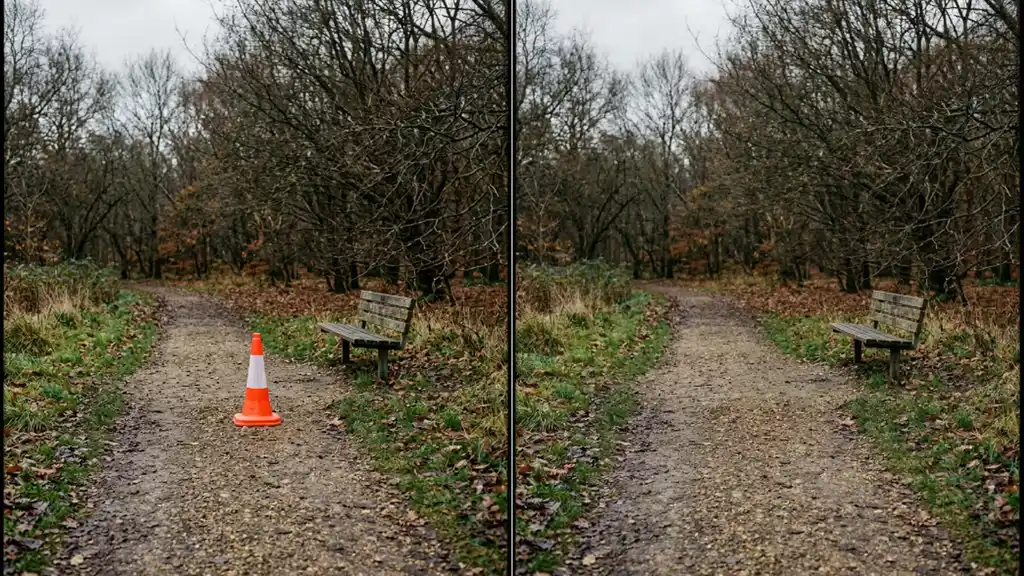
Eliminar el fondo conserva el sujeto y descarta todo lo demás. El Eliminador de Objetos IA hace lo contrario, borra una cosa que marcas y reconstruye el fondo donde estaba, por los mismos 2 créditos.
Así que un desconocido en la esquina de una foto de viaje es trabajo del eliminador de objetos. Un producto que tiene que quedar sobre blanco es trabajo del eliminador de fondo.
Recurre a eliminar fondo cuando quieras el sujeto sobre algo nuevo. Recurre a eliminar objetos cuando quieras conservar la escena y perder una cosa dentro de ella.
En fotos de ficha las dos suelen ir juntas, y el orden que funcionó en una tienda real está en una ficha de Etsy que limpié antes de publicarla.
Nombra primero lo que quieres conservar. Esa frase elige la herramienta por ti siempre.