


Cómo convertir una foto en un dibujo lineal
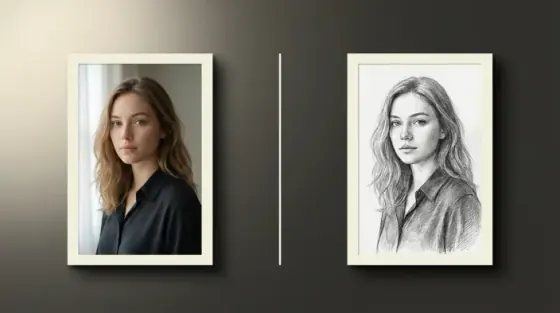
Cómo convertir una foto en un dibujo lineal limpio: el pase de boceto redibuja la foto, así que los puntos de imprenta, el grano y los bloques desaparecen.
Esta cuadrícula para dibujar pone cuadros iguales sobre tu foto para que la copies a mano, un cuadro cada vez. Elige los cuadros en cm o pulgadas, etiquétalos e imprime la foto y una cuadrícula en blanco.
Al subir una imagen, aceptas nuestros Términos & Política de Privacidad
Tu foto se queda en tu navegador y nunca se sube. La cuadrícula no usa créditos.
Mejora, restauración, colorización y eliminación de objetos con IA.
Una cuadrícula sobre tu foto, con medidas reales, lista para imprimir.
Elige cuántas filas y columnas quieres, o el tamaño de cada cuadro en la hoja impresa, de 0,5 a 10 cm o de 0,25 a 4 pulgadas.
Etiquetas tipo A1 en los bordes, o un número en cada cuadro.
Una o dos diagonales en cada cuadro, para caras y curvas.
Una segunda página con los mismos cuadros y etiquetas en gris claro y sin la foto, para dibujar encima o copiarla en tu papel.
Negro, blanco, rojo o cualquier color, de 1 a 8 px y de 20 a 100% de opacidad.
Escala de grises, contraste y posterizado a 3, 4 o 5 tonos.
Ajusta la foto a la forma de tu superficie de dibujo.
Escribe el tamaño de tu papel o lienzo y la herramienta te dice cuántos cuadros dibujar y de qué tamaño.
Imprime a 300 DPI o guarda las dos páginas en PDF.
La foto nunca se sube. Se dibuja en tu propio dispositivo.
La cuadrícula es gratis y se imprime limpia.
Funciona en cualquier navegador moderno, sin instalar nada.
Sube una foto arriba para empezar.
Cuatro fotos con cuadrícula hechas con esta herramienta, cada una con otros ajustes. La tuya usa tu propia foto.
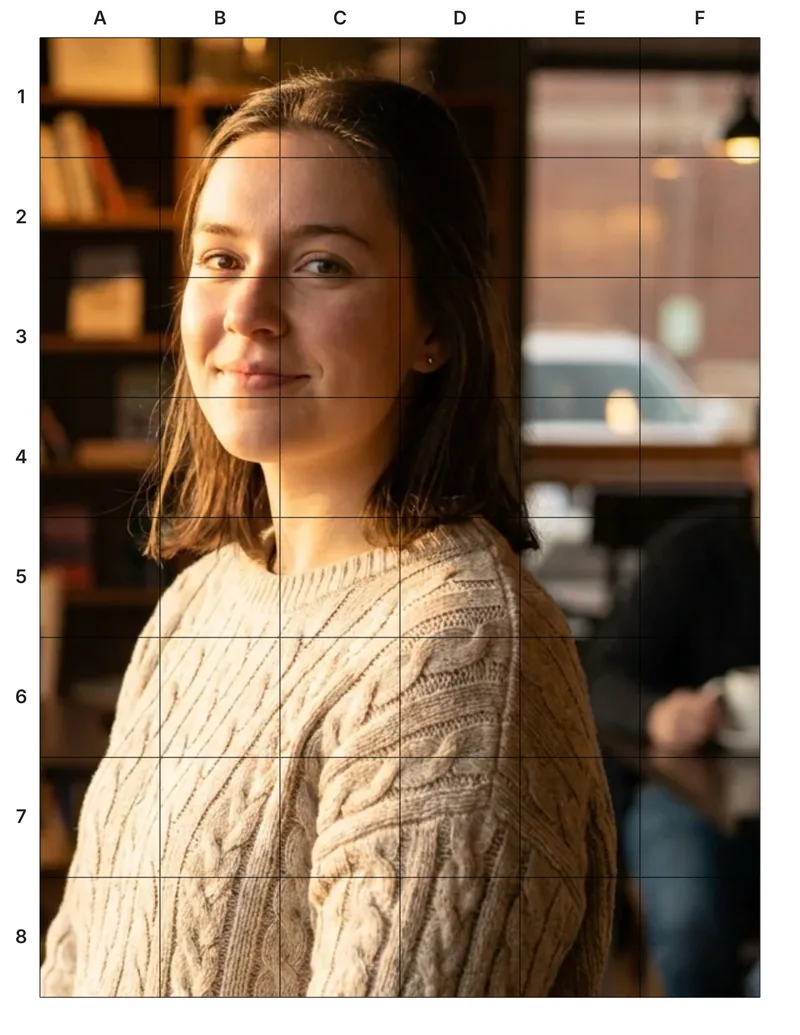
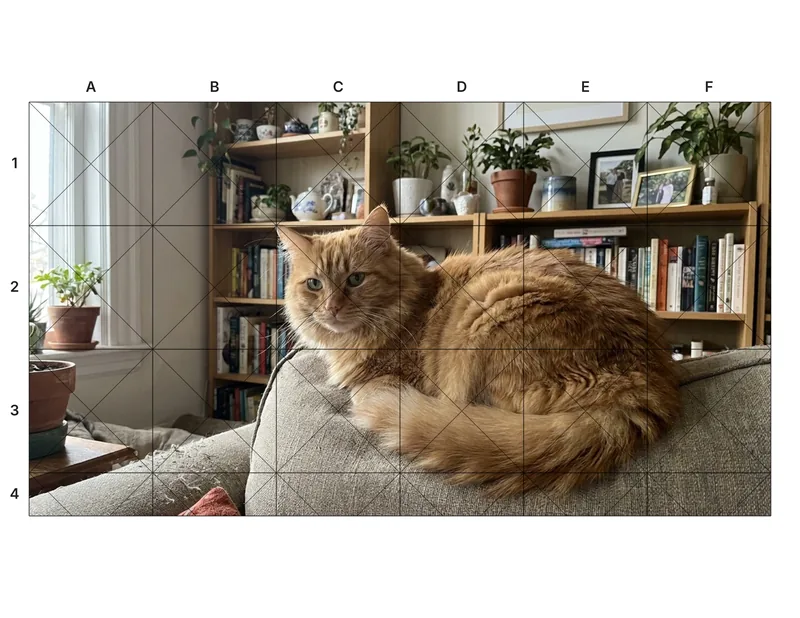
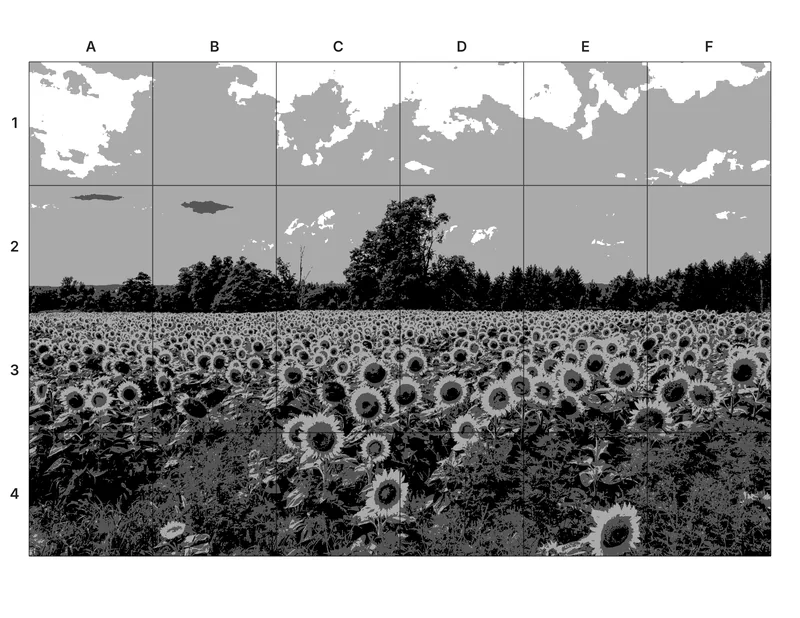
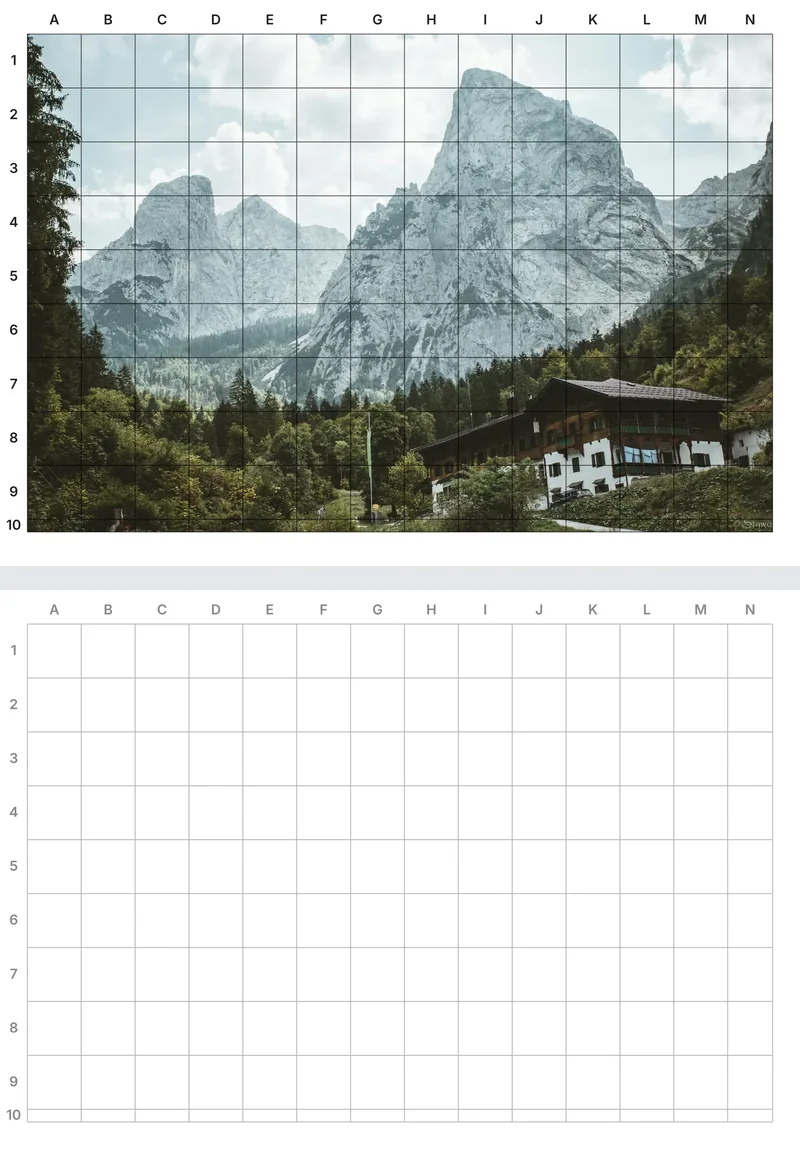
El método de la cuadrícula divide un dibujo difícil en piezas pequeñas y fáciles. Copias un cuadro cada vez en lugar de toda la imagen a la vez.
Coloca una cuadrícula de cuadros iguales sobre tu foto de referencia con esta herramienta.
Dibuja el mismo número de cuadros en tu papel o lienzo, suave y a lápiz, o imprime la página en blanco.
Mira un cuadro de la foto y dibuja solo lo que hay dentro en el cuadro que le corresponde. Las etiquetas te ayudan a no perderte.
Cuando termines el dibujo, borra la cuadrícula y acaba el sombreado.
Debajo de los ajustes, un texto muestra la cuadrícula en unidades reales, por ejemplo "6 × 8 cuadros, cada uno de 2,5 cm (0,98 in) en A4". Puedes definir la cuadrícula por filas y columnas, o escribir el tamaño de un cuadro en la hoja impresa y dejar que la herramienta cuente los cuadros.
Las etiquetas evitan que te pierdas. Elige letras arriba y números en el lateral, para que cada cuadro tenga un nombre como C4, o un número pequeño en la esquina de cada cuadro.
Para dibujar más grande, escribe el tamaño de tu lienzo en la calculadora de tamaño de dibujo. Mantiene el mismo número de cuadros y los hace más grandes.
Imprimes una cuadrícula de 6 × 8 con cuadros de 2,5 cm en A4. Tu lienzo mide 30 × 40 cm. La calculadora te dice: dibuja 6 × 8 cuadros, cada uno de 5 cm, en tu lienzo de 30 × 40 cm. Cada cuadro de 2,5 cm de la hoja se convierte en uno de 5 cm en el lienzo.
Cuatro pasos desde una foto hasta una referencia impresa y una cuadrícula en blanco.
Elige un JPG, PNG o WEBP de hasta 10 MB. Se abre en el editor y se queda en tu dispositivo.
Elige Carta, A4 o el tamaño de la foto, y luego filas y columnas o el tamaño de cada cuadro en cm o pulgadas.
Activa las etiquetas A1 o los cuadros numerados, las diagonales, y la escala de grises o el posterizado para los valores.
Imprime la foto con cuadrícula y la cuadrícula en blanco juntas, guárdalas en PDF o descarga los PNG.
Sube una foto y la cuadrícula está lista en segundos.
Cómo convertir una foto en un dibujo lineal limpio: el pase de boceto redibuja la foto, así que los puntos de imprenta, el grano y los bloques desaparecen.
Los dos cuestan 3 créditos y reestilizan una foto, pero solo uno sobrevive con fiabilidad a la imprenta. Qué herramienta abrir cuando hay papel.
Una foto de compromiso convertida en línea para una tarjeta de save the date. Qué resolvió Foto a Boceto y dónde estuvo a punto de fallar la imprenta.
Lo que tienes con cada herramienta del sitio.
Mejora, amplía, restaura, quita fondos, genera imágenes y crea tarjetas, carteles y flyers desde una sola cuenta.
El plan gratuito se recarga cada día, así que puedes probar las herramientas antes de comprar créditos o un plan.
Cada página de herramienta, guía y texto de ayuda está en los dos idiomas.
Con la sesión iniciada, tus resultados se quedan en tu Historial 3 días en Free y hasta 90 días en Premium. Puedes borrarlos antes.
Los desarrolladores pueden usar las mismas herramientas desde código con una clave de API, o desde un asistente de IA con el conector MCP.
Haz más grande cualquier resultado para imprimirlo o verlo en pantallas grandes sin empezar de nuevo.
El método de la cuadrícula, el tamaño de los cuadros y la impresión.
Es una forma de copiar una foto a mano. Dibujas una cuadrícula sobre la foto y la misma cuadrícula en tu papel, y copias un cuadro cada vez. Cada cuadro es una forma pequeña y sencilla, así que las proporciones se mantienen en todo el dibujo.
Empieza con 4 × 4 o 6 × 6. Los cuadros más pequeños dan más detalle, pero llevan más tiempo. Por ejemplo, 6 columnas sobre un retrato vertical en A4 dan 6 × 8 cuadros de unos 3,2 cm. Las caras y las manos suelen necesitar cuadros más pequeños que un cielo o una pared.
Mantén el mismo número de cuadros y hazlos más grandes. Escribe el tamaño de tu lienzo en la calculadora y te dirá el tamaño del cuadro, por ejemplo cuadros de 5 cm para una cuadrícula de 6 × 8 en un lienzo de 30 × 40 cm. Si la foto y el lienzo tienen formas distintas, te muestra el espacio que sobra y puede recortar la foto.
Sí. Elige letras y números para marcar las columnas A, B, C arriba y las filas 1, 2, 3 en el lateral, o elige cuadros numerados para poner un número pequeño en la esquina de cada cuadro, de izquierda a derecha y de arriba abajo.
Te ayudan a ver los valores, es decir, lo claro u oscuro que es cada zona. La escala de grises quita el color para que juzgues solo luces y sombras. El posterizado agrupa la foto en 3, 4 o 5 tonos, así puedes encajar los oscuros, los medios y las luces antes del detalle.
No. La cuadrícula se dibuja en tu navegador, en tu propio dispositivo, y la descarga y la impresión salen de ahí. Tu foto nunca se envía a Picverce AI y la herramienta no usa créditos.
Elige Carta (8,5 x 11 in) en Estados Unidos, Canadá y México, y A4 (210 x 297 mm) en la mayoría de los demás países. La herramienta elige uno según el idioma de tu navegador y puedes cambiarlo. Tamaño de la foto dibuja la cuadrícula sobre la foto a su propia resolución.
Sí. La página de cuadrícula en blanco viene activada. Tiene los mismos cuadros y etiquetas en gris claro sin la foto, y sale como página 2 en el mismo cuadro de impresión, o se descarga como un segundo PNG.