Cómo borrar a una persona u objeto de una foto
Cómo borrar a una persona u objeto de una foto: pinta una máscara con el pincel, elige fondos que se rellenen limpios y no te dejes la sombra detrás.
GuiasPara borrar a una persona de una foto, o cualquier objeto, la pintas en el Borrador de Objetos con IA y la herramienta rellena el hueco con lo que hay alrededor.
Casi todas las herramientas del sitio reciben una foto y un ajuste. Esta recibe una foto y un dibujo que haces tú.
Ese dibujo es la instrucción entera. El Borrador de Objetos con IA no tiene caja de descripción ni cuadrícula de estilos, así que todo depende de dónde pongas el pincel.
Entender qué produce ese pincel es la diferencia entre una pasada limpia y seis frustrantes.
Cada pasada cuesta dos créditos, así que una tirada fallida sale barata. Seis seguidas siguen siendo molestas.
Qué envía realmente el pincel
Tus trazos se convierten en una segunda imagen en blanco y negro del mismo tamaño que tu foto.
El blanco marca lo que debe irse. El negro marca lo que se queda. No se comunica nada más.
Conviene retenerlo porque explica la herramienta por completo. No hay forma de decir quita la farola pero deja el cable. Solo puedes pintar.
Todo lo que puedas expresar pintando, la herramienta lo hace. Lo que no, no, y repetir la tirada no cambia eso.
Tu marca no viaja exactamente como la dibujaste. Antes le pasan tres cosas.
- Los huecos pequeños dentro de un trazo se cierran, así que un garabato pasa a ser una forma sólida.
- La forma crece unos píxeles hacia fuera, desvaneciéndose, lo que da margen al relleno para trabajar.
- El borde se suaviza para que la reparación se funda en vez de cortarse en una línea dura.
El paso de crecimiento es el que conviene conocer. No hace falta que calques el contorno a la perfección, porque la máscara se expande más allá de lo que pintaste.
También significa que pintar pegado a algo que quieres conservar se comerá un poco de ello. Deja un hueco pequeño entre tu trazo y cualquier cosa valiosa.
Cuando quité una papelera de una foto de acera, mi primer intento recortó el zapato de una persona que estaba al lado. Retirar el trazo unos píxeles lo arregló en la siguiente tirada.
El borde suavizado es la otra mitad de por qué el resultado parece natural. Una máscara con límite duro produce una reparación con una costura visible alrededor.
Ese suavizado te lo dan gratis, y por eso las máscaras hechas a mano en otras herramientas a veces salen peor aquí que un garabato tosco.
Tamaño de pincel y los dos modos
La barra de herramientas es pequeña y cada control importa.
- El pincel pinta la máscara. La goma retira marcas de ella.
- El control de tamaño va de 30 a 150 píxeles y empieza en 100.
- El modo dibujar pinta. El modo mover y zoom desplaza la imagen, con un botón para reiniciar la vista al lado.
- Borrar limpia todas las marcas y te deja empezar de nuevo.
No hay botón de deshacer, así que la goma es como retiras un trazo del que te arrepientes. Borrar es la opción bruta cuando una máscara se te ha ido de las manos.
El rango de tamaño es estrecho a propósito. Un pincel de 30 píxeles es para bordes y cosas finas como cables. Uno de 150 es para tapar un coche.
Trabaja grande primero y afina después. Rellena el cuerpo del objeto a 150, luego baja a 30 y limpia el límite.
Treinta píxeles suena a poco hasta que recuerdas que se miden contra la imagen a tamaño completo y no contra lo que ves en pantalla.
En una foto grande un pincel de 30 píxeles es una línea fina. En una pequeña ya es bastante ancho, y por eso los cables en tomas de baja resolución son incómodos.
Los dos modos despistan más que cualquier otra cosa de la barra. Si tus trazos no aterrizan, comprueba si dejaste la herramienta en mover y zoom.
Acercar el zoom antes de pintar un borde compensa los clics extra. El pincel escala con el nivel de zoom, así que uno de 30 píxeles muy acercado da un control realmente fino.
Reiniciar la vista te devuelve a la imagen completa cuando te has acercado tanto que ya no sabes dónde estás. Solo aparece mientras estás en modo mover y zoom.
Una costumbre útil es alejarse y mirar la máscara entera antes de procesar. Las marcas hechas muy acercadas pueden cubrir mucho más de lo que querías.
Qué rellena el hueco
La zona que marcaste se reconstruye a partir de lo que la rodea. La textura, la luz y la perspectiva de los píxeles vecinos alimentan la reparación.
La perspectiva es la parte que se subestima. Una eliminación sobre una acera que se aleja tiene que continuar líneas que convergen, y lo intenta.
Las líneas rectas de arquitectura que cruzan una máscara son el punto débil honesto. Un marco de ventana que atraviesa la zona marcada suele volver con un pequeño quiebro.
Todo lo que queda fuera de tu marca no se toca y conserva su resolución original. Por eso una eliminación no ablanda el resto de la foto.
También marca el límite. El relleno solo puede inventar algo verosímil a partir del contexto, así que necesita contexto del que copiar.
Un objeto que ocupa casi todo el encuadre deja poquísimo con lo que trabajar. Algo que ocupa una parte moderada de la imagen es el caso cómodo.
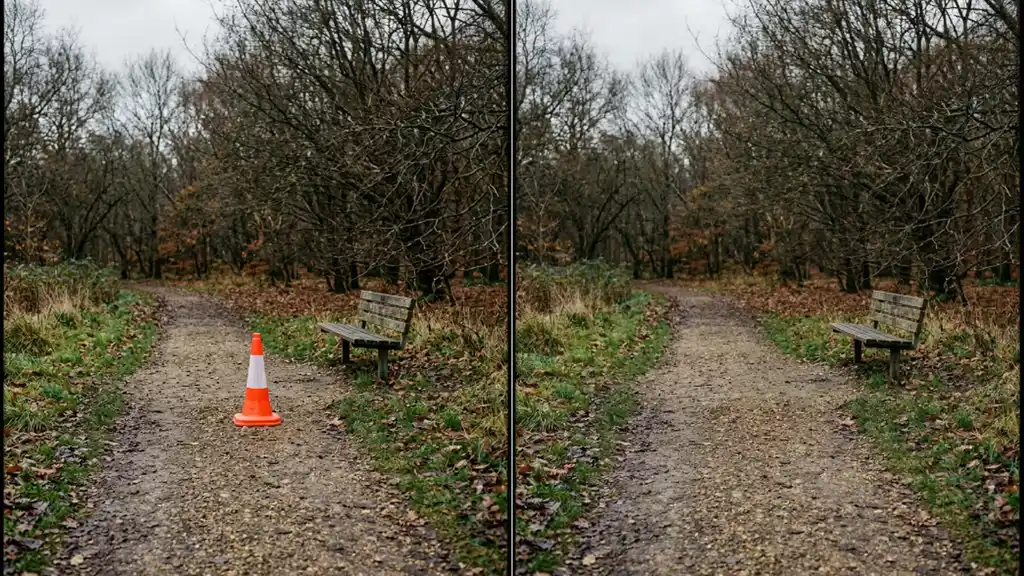
Lo que la gente quita es previsible. Una persona que se metió en el encuadre, cables de luz sobre una vista, una papelera, una señal, un coche aparcado, una mancha pequeña o un texto superpuesto.
Todos esos son objetos moderados sobre un fondo mayor, que es justo la forma que se le da bien a la herramienta.
Puedes marcar varias cosas de una vez. Pinta todas las zonas que quieres fuera y procesa una sola vez.
Para objetos muy grandes o dispersos, dos pasadas suelen ganar a una. Quita lo más grande, mira el resultado y luego marca lo que quede.
Cada pasada cuesta dos créditos, lo que hace que la costumbre de las dos pasadas salga barata como opción por defecto en vez de como concesión.
Entre pasadas trabajas sobre el resultado de la anterior y no sobre el original. Eso suele ser lo que quieres, y significa que un error se acumula.
Descarga la versión que te gustó antes de lanzar otra pasada encima. Volver atrás depende del historial y no de un deshacer.
Fondos que funcionan y fondos que pelean
Lo que hay detrás de tu objeto decide el resultado más que el objeto.
- El cielo, el agua, la arena, la hierba y las paredes lisas se rellenan casi sin verse. Las superficies continuas son el caso fácil.
- Los patrones repetidos y cargados son difíciles. El ladrillo, el alicatado y los estampados suelen volver algo desalineados.
- Una cara justo detrás del objeto es el peor caso, porque el relleno intentará inventarse parte de ella.
Revisa el límite de la reparación a tamaño completo y no en miniatura. Una costura invisible en pequeño es evidente una vez impresa.
Mira a lo largo del borde y no al centro. El centro de una reparación casi siempre convence y no te dice nada.
Si un fondo con patrón vuelve mal, una segunda pasada más pequeña solo sobre la franja desalineada suele arreglarlo.
Los originales de baja resolución o muy comprimidos muestran más artefactos dentro del parche editado. El resto de la foto está bien, y la zona reparada es donde aflora la debilidad.
Conviene esperar esa asimetría. Una eliminación sobre un original débil deja un parche blando en una imagen por lo demás uniforme, y el ojo lo encuentra.
Dónde salen mal las eliminaciones
Cuatro errores explican casi todos los malos resultados, y tres son de la máscara.
El primero es olvidar la sombra. Quita a una persona y deja su sombra y tendrás una foto con una mancha oscura sin explicación.
Pinta la sombra y cualquier reflejo como parte de la misma marca. Pertenecen al objeto aunque no lo parezcan.
El segundo es una máscara demasiado justa. Como la herramienta agranda tu marca un poco, un trazo que se queda corto del borde del objeto deja igualmente un reborde de él.
Cubre el objeto entero y un poco más allá. Quedarte corto te cuesta una tirada completa.
El tercero es marcar demasiado de una vez. Una sola máscara que cubre medio encuadre no le deja al relleno ninguna referencia.
El cuarto es juzgar el resultado sin mirar los bordes. El centro de una reparación suele estar bien y el límite es donde falla.
Hay un quinto que conviene nombrar y es el objeto que nunca estuvo realmente separado. Un reflejo en un escaparate, o una persona medio detrás de una barandilla, no tiene un límite limpio que pintar.
Esos casos piden una decisión sobre qué quieres que quede detrás, no un pincel más grande.
Si el cambio que quieres se describe más fácil de lo que se pinta, el Editor de Imágenes con IA acepta una instrucción escrita y es la puerta correcta para todo lo que no sea simplemente desaparecer.
La disciplina de nombrar lo que cambia y proteger el resto es la misma que hace aterrizar una edición escrita, y está trabajada en cambia el color de un coche con una frase.
Pinta el objeto, su sombra y un margen pequeño. Deja hueco junto a cualquier cosa que quieras conservar. Luego revisa los bordes.